















Anthropic推出的AI Agent工具Claude Code近期相當熱門,可以讓AI自動從開發、測試到部署,做出完整的程式專案。但是許多新手一聽到要打開「終端機」就害怕:除了不知道那是什麼?有人看到黑黑的畫面和需要熟悉CLI指令已落荒而逃。但現在Anthropic已推出新手也能使用的版本了!只要下載Claude桌面版App,就能在Code分頁中使用Claude Code,體感接近使用微軟視窗。本文提供完整新手教學,讓你從設定開始一步步打造自己的第一個AI專案。
Claude Code 是什麼?要付費嗎?和 Claude Chat 有何不同?
Claude Code是來自Anthropic的代理式開發工具,與一般以對話為主的Claude Chat最大的差別在於:Claude Chat為一問一答的形式,使用者需要自行複製AI提供的程式碼;但在Claude Code,AI能直接讀取和修改使用者電腦中的檔案,自行寫程式並檢查執行結果,直到任務完成。所以使用Code你就不必再把答案複製貼上,都自動放在你電腦的資料夾中了。
目前Claude Code僅提供給訂閱Pro以上方案的用戶,免費版用戶則只能使用Claude Chat。
使用Claude Code的方式有哪些?哪個最簡單?
目前有數種可使用Claude Code的方式,上手難度和適用情境各有不同。本文以最適合初學者的Claude桌面版App進行說明與實測:
Claude桌面版App怎麼用Claude Code?有哪些設定?
在Claude官網中可下載桌面版App,打開後切換至Code分頁,Windows使用者在第一次開啟時,需要安裝Git for Windows,Mac使用者則可直接開始使用Claude Code。
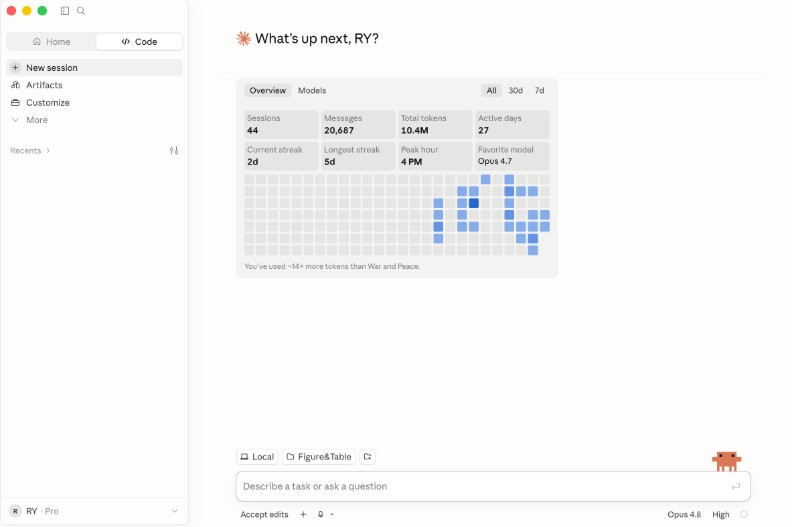
參考Claude官方說明文件,在傳送第一則訊息之前,有一些設定要先完成:
- 環境:選擇Claude執行的位置。Local為本機資料夾,也就是模型會在你筆電或者PC的某個資料夾工作;若選Remote Control,就是變成由Anthropic託管的雲端會話,可跨手機與筆電一起執行同個專案;此外,SSH為連線至遠端機器。相信新手一開始對這麼多不同的開發環境會感到有些困惑,建議先從自己筆電開始熟悉比較好。本文也以在自己筆電或者PC運作Claude Code的Local模式進行實測。
- 專案資料夾:授權給AI要小心,因為你的電腦中可能有其他不想要讓模型插手的個人資訊,每一個任務建立或者指定一個專案資料夾是必備的。另外,選擇Claude工作的資料夾或儲存庫,建議先建立版本控制(Git)或備份,確保可還原Claude的改動,你開發出來的工具版本不會亂掉。
- 模型:從傳送按鈕旁的下拉式選單中選擇模型,目前Pro版有限時使用(7月19日止,之後會贈送一次性100美元額度用完就需要付費購買)的最強模型Fable 5、擅長推理的Opus 4.8、適合日常任務的Sonnet 5,以及提供快速回覆的Haiku 4.5。
- 權限模式:可設定Claude擁有多少自主權,目前在桌面版App中有五種模式可選擇
- Manual:Claude只能讀取資料,其他權限都需要使用者手動確認,適合新手先從這裡開始。另外如果是有安全風險高的任務也建議用此模式比較有保障。
- Accept edits:讓Claude能讀取、編輯檔案與執行常見的檔案操作指令,適合事後會審閱程式碼的工作
- Plan:Claude動手之前,先只探索和規劃執行流程,等你確認以後再執行。
- Auto:Claude擁有幾乎全部的權限,但保留背景安全檢查。適合已執行多次,能確保安全性的任務
- Bypass permissions:Claude掌握所有權限,風險高,僅建議在隔離環境中使用
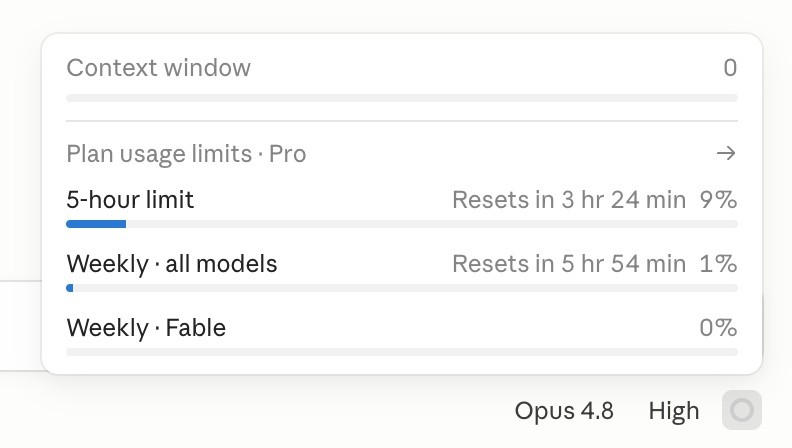
此外,點選右下角的圓圈圖示,可查看目前用量與剩餘額度,包含5小時用量與單週用量限制,以及一個聊天室中內容長度的Context Window限制。
實作第一個AI專案:用Claude Code將簡報變成網頁
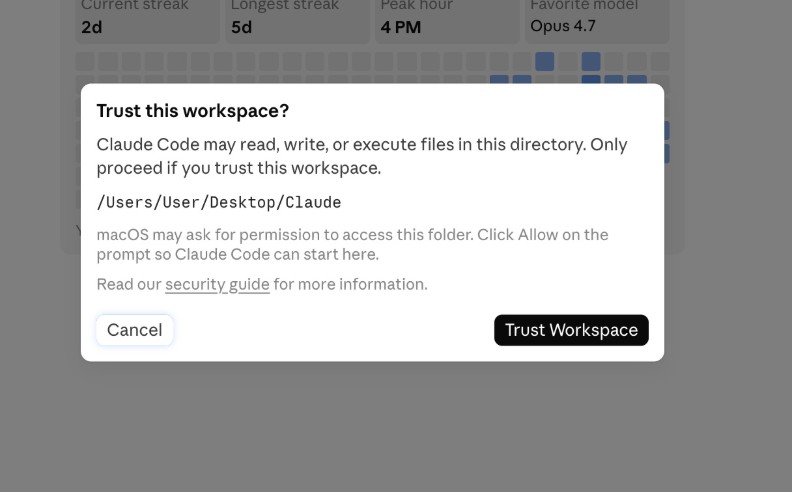
選擇要讓Claude工作的專案資料夾後,會跳出一個視窗詢問是否信任這個工作空間,確認這是正確的資料夾,並點擊「Trust Workspace」即可,意即放行模型在這個資料夾中工作。老手建議:不要選擇桌面資料夾這類根目錄,避免Claude讀取過多不必要的資料,增加資安風險。
輸入「我想將週報做成互動式網頁」的簡單指令。週報為一個pptx的簡報檔,已放在先前指定的專案資料夾中。
由於選擇的是手動審核的Manual模式,Claude在執行每個動作之前,都需要經過使用者同意。可以選擇只同意這次的「Allow Once」,或是「Always Allow」。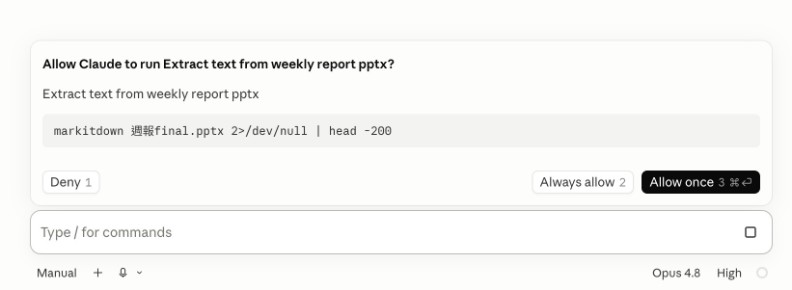
Claude製作完成的網頁可直接在視窗右側預覽,並加入互動式圖表及可勾選的待辦清單。實測如下影片:
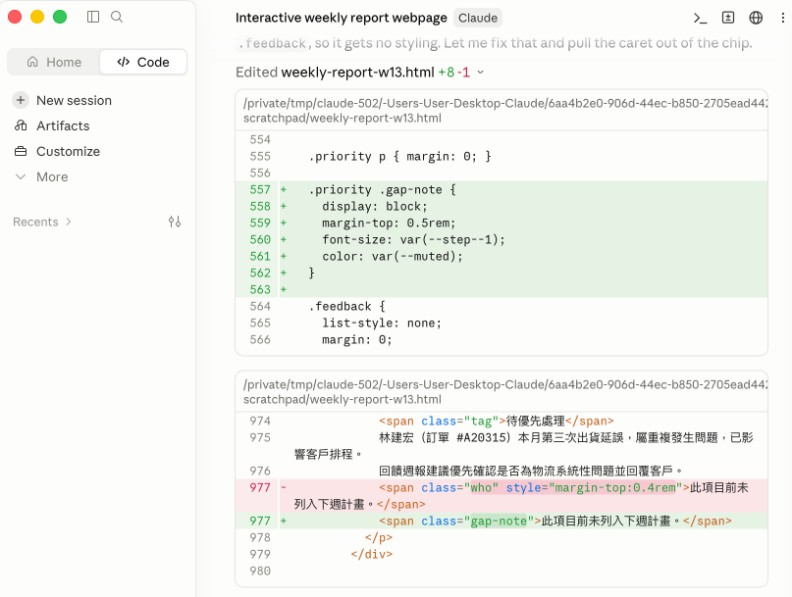
接著測試修改現有成果,輸入指令「把用戶回饋摘要那份 docx 也併進來」。當Claude編輯程式碼時,可查看Claude修改了哪些部分,新增的程式碼會標記綠色、刪除的則標記紅色。
最後Claude成功在原網頁中新增了用戶回饋的區塊,並將重複發生、需要優先處理的問題加上醒目標記。
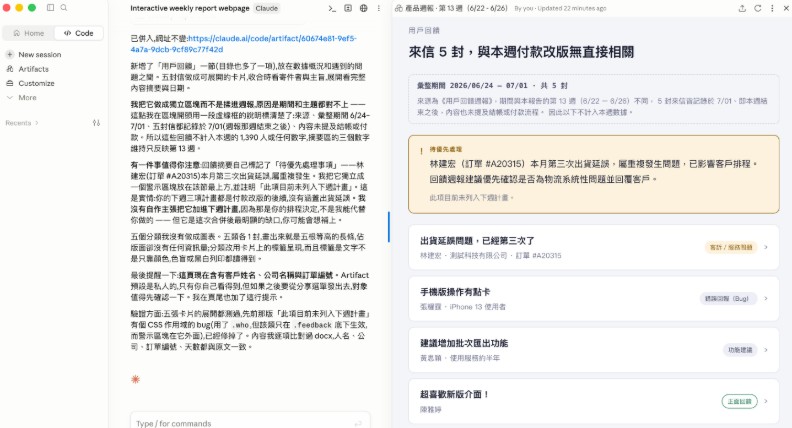
到這裡就算是成功完成了第一個AI專案。了解Claude執行任務的方式後,可將Manual模式調整為Accept edits模式,減少一直按同意的麻煩,但重要的修改仍建議手動檢查程式碼;若任務較複雜,也可先用Plan模式,讓Claude擬好計畫再動手執行。