















近期AI Agent成為熱門趨勢,不少人嘗試使用Claude Code將AI導入工作流程中。對初學者而言,Skills是必學的實用工具,像是為固定任務製作一份說明書,讓往後每次的執行流程保持一致。在Claude中要如何使用Skills?好的Skills又要具備哪些條件呢?本文為新手第一次打造Skill提供完整教學。
Skills 是什麼?有什麼優點?
根據Claude官方說明,Skills是將指令、腳本與素材整合進一個資料夾,Claude能在需要時自動載入這些內容,藉此提升在特定任務上的表現。無論是套用公司的品牌規範製作文件、使用固定工作流程分析資料,或是各種會重複執行的自動化任務,透過Skills功能,就能讓Claude用一致的方式完成工作。
一個標準的Skill架構如下:
--- name: Skill 名稱 description: 簡短描述此 Skill 的功能以及何時使用它 --- # Skill名稱 ## Instructions [提供給 Claude 遵循的清晰、循序漸進指引] ## Examples [使用此 Skill 的具體範例] |
使用Skills的優點包括:
提升 Claude 執行特定任務的表現:Skills能提供專屬能力,適用於文件創作、資料分析以及需要補充Claude通用知識的特定領域工作。
整合企業內部知識:將公司的工作流程、實作方法和內部專業知識打包,團隊成員能用一致標準使用Claude。
輕鬆自訂Skills:任何人都能透過撰寫Markdown指示來建立Skills,簡單的Skills無需涵蓋任何程式碼,但若需要更進階的功能,亦可在自訂Skills中附上可執行的腳本。
集中管理組織內部Skills:Claude Team及Enterprise方案的訂閱者可在全公司範圍內統一配置Skills,確保各團隊之間工作流程的一致性,無需個別使用者自行設定。
初學者如何開始使用 Skills?
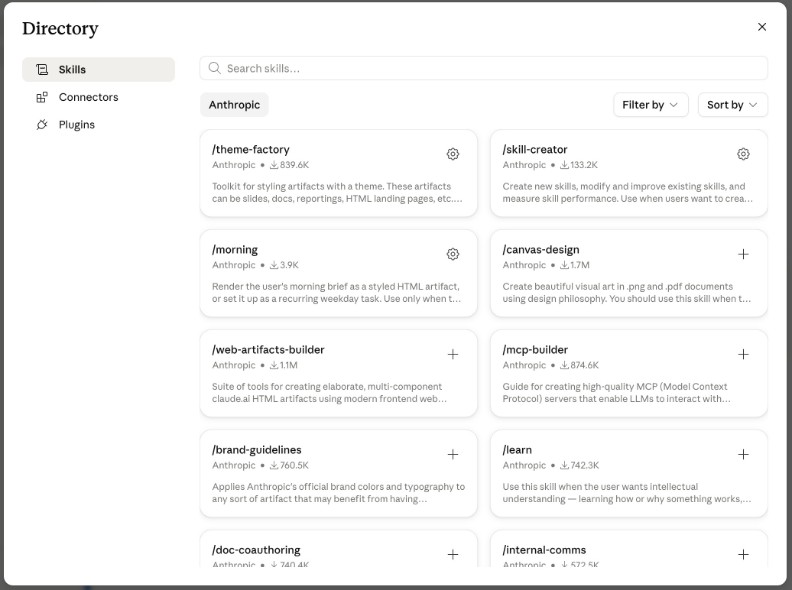
初學者可從Anthropic官方建立的Skills開始嘗試,點選Claude左側選單的Customize,在Skills頁面的上方點選Browse,即可看到12個官方提供的Skills。包括在簡報或網頁快速套用視覺主題的「theme-factory」、引導使用者學習知識的「learn」,也有讓使用者建立自訂Skills的「skill-creator」。
在安裝了Skills後,Claude Code會根據任務需求,自行採用適合的Skills,無需特別在指令中說明。例如在AI寫好網頁後,輸入「請幫我將網頁套用專業風格的視覺主題」指令,Claude就會讀取theme-factory,並列出幾種推薦的主題選項。
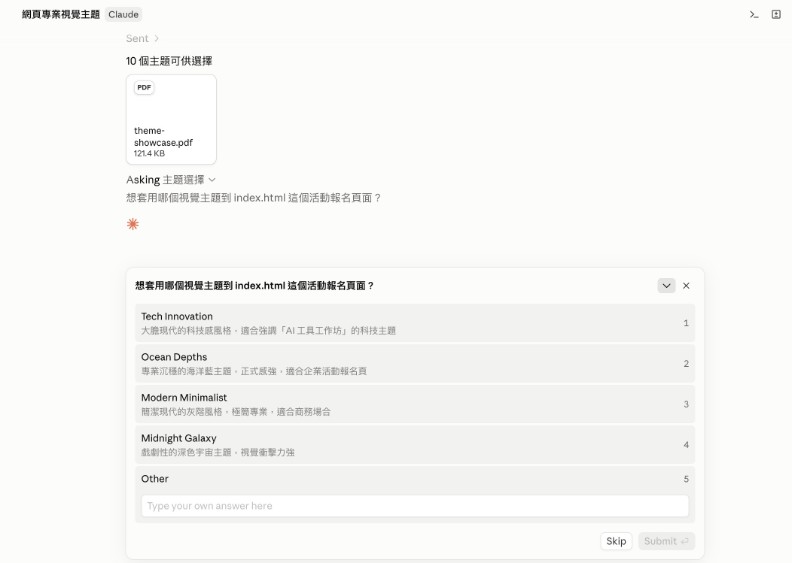
選擇想套用的主題後,Claude就會將整個網頁修改為該主題風格。

如何建立自己的Skills?
如果想建立自己的Skills,可以在Customize中的Skills頁面點選Add。目前有四種可自行建立Skills的方法,包括與Claude對話、自行撰寫Skills內容、上傳現有的Skills,以及錄製執行工作的畫面。
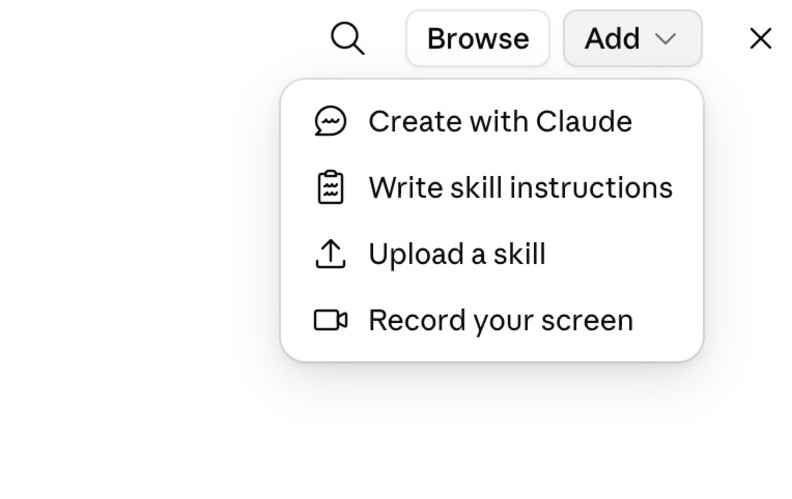
與Claude對話建立Skills是最適合初學者的方式,Claude會在對話中引導使用者釐清需求,再寫出適用的Skills。在開始之前,要先Skills的頁面中點選Browse,安裝Anthropic官方建立的「skill-creator」,這樣Claude才有能力建立新的Skills。
實測在Claude聊天室輸入簡單指令「請建立一個Skill,幫我把會議記錄做成簡報」,首先Claude詢問了三個問題,包括會議記錄檔案格式、簡報格式和風格偏好,回答後Claude就自動建立好完整的Skill,並展示實作結果。
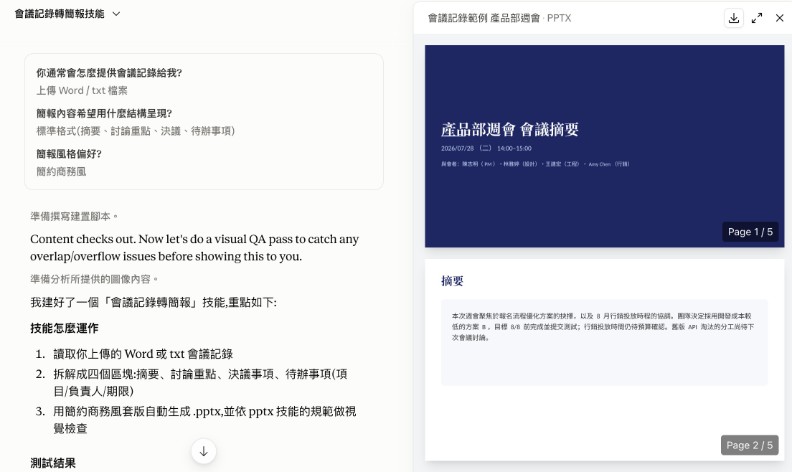
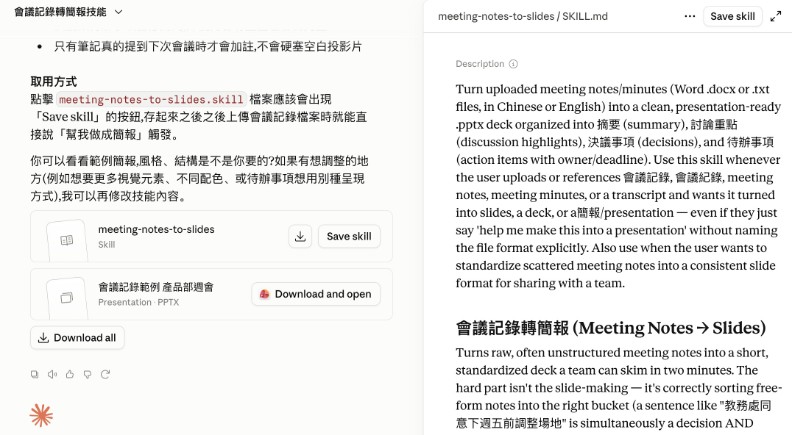
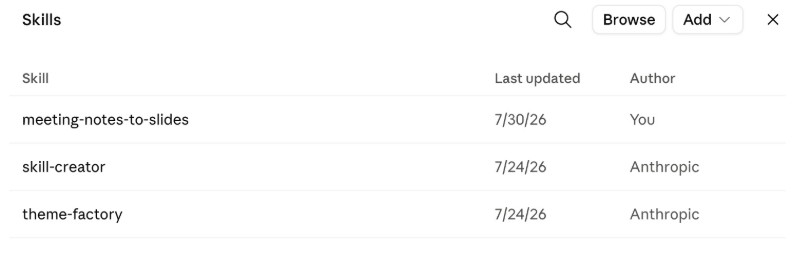
確認Claude建立的Skill後,點選「Save Skill」就能儲存Skill,該Skill也會出現在Skills頁面中,方便管理和編輯。
好的Skills要符合哪些條件?
Claude官方提供了高效率的Skills需要具備的條件清單,在將自製Skills正式上線前,可依據此清單檢查:
核心品質(Core quality)
- 描述具體且包含關鍵字
- 描述包含該技能的功能以及使用時機
- SKILL.md 內文不超過500行
- 額外細節放在獨立檔案中(如有需要)
- 無具時效性的資訊(或將其放在「舊有模式(old patterns)」區塊)
- 全文術語保持一致
- 範例具體而不抽象
- 檔案參照僅限單層深度
- 適當使用漸進式揭露(Progressive disclosure)
- 工作流程步驟清晰
程式碼與腳本(Code and scripts)
- 腳本應能直接解決問題,而非將問題推給 Claude
- 錯誤處理明確且具幫助性
- 沒有「不明常數」(所有數值皆有合理解釋)
- 說明中已列出必要的套件,並確認其可取得
- 腳本具備清晰的說明文件
- 不使用 Windows 風格的路徑(全部使用正斜線 `/`)
- 關鍵操作具備驗證或確認步驟
- 對於重視品質的任務已包含回饋迴圈(Feedback loops)
測試(Testing)
- 已建立至少三個評估項目
- 已使用 Haiku、Sonnet 與 Opus 模型進行測試
- 已使用真實使用情境進行測試
- 已納入團隊回饋(若適用)
如何健檢你的Skills?
Skills能讓AI快速上手一項工作,但來路不明的Skills也可能讓資料更快暴露在風險中。Claude官方提供了一些安全使用Skills的方法,最重要的是僅使用來自可信來源的Skills,例如自行建立的Skills,或來自Anthropic官方的Skills。惡意的Skills可能會引導Claude調用工具或執行程式碼,使個人資料外洩。
也因此,外部Skills裝上前,自己先做好以下安全檢查非常重要:
徹底審查(Audit thoroughly):請一定要自己完整看過Skills中隨附的所有檔案,包括 SKILL.md、腳本、影像與其他素材。留意不尋常的模式,例如非預期的網路呼叫、檔案存取模式,或與該Skill目的不符的操作。
外部來源具高度風險(External sources are risky):會從外部URL擷取資料的Skills具有特別高的風險,因為擷取的內容可能包含惡意指示。即使是值得信賴的Skills,若其外部資訊隨時間發生變更,也可能面臨被篡改的風險。所以如果你發現社群上分享的Skill有這個功能務必小心。
工具濫用(Tool misuse):惡意Skills可能會以有害的方式調用工具(例如檔案操作、Bash 命令、程式碼執行)。
資料外洩(Data exposure):能夠存取敏感資料的Skills,可能會被設計成將資訊洩漏至外部系統。
視同安裝軟體(Treat like installing software):在將Skills整合至可存取敏感資料的系統環境時,請格外小心。
自己做好的Skill也需要健檢
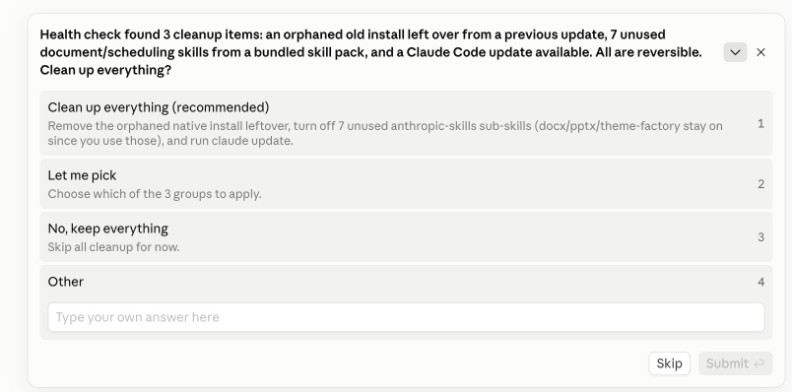
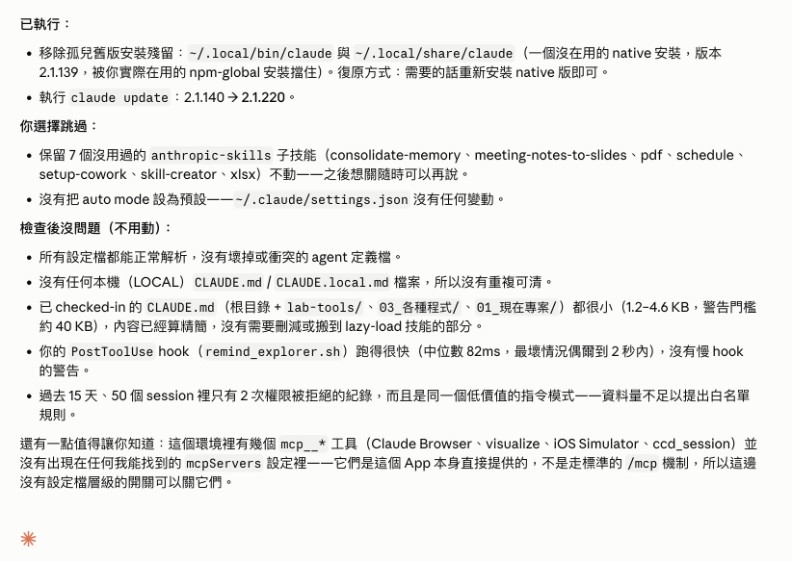
此外,若想確認目前自己打造的Skill是否有問題,也可輸入「/doctor」指令,這個指令集合了Claude團隊專家的知識,就像一個Skill醫生,會幫你檢查Skills的狀態,找出未使用的Skills、重複安裝的檔案或無法解析的設定檔,檢查更新版本等,也能精簡CLAUDE.nd中的內容,保留重點與節省Tokens消耗。
實測輸入「/doctor」後,Claude檢查了整個開發環境。在發現問題後,會提供幾個可能的解決方法讓使用者選擇,最後輸出檢查報告和處理方式。