















近期Google推出AI自動化助手Gemini Spark,設定好任務後,即使在手機和電腦關閉的情況下,AI也能在雲端自動運行任務。除了Gemini之外,Claude也有類似功能Scheduled tasks,兩者功能有何差異?哪個好用?
Gemini Spark 是什麼?怎麼用?
Gemini Spark是Google今年5月發布的AI自動化助手,主打可全天候在後台自動執行任務,例如定期整理信箱內容、管理行事曆行程等,用自然語言輸入指令,即可輕鬆建立任務。最初僅限Google AI Ultra方案訂閱者使用,目前已陸續開放給每月20美元訂閱的Google AI Pro方案用戶。
延伸閱讀:Gemini Spark完整教學|關掉電腦也能跑!6個白領推薦工具
已獲得Gemini Spark使用權限的使用者,可在Gemini左側選單看到Spark分頁,點選後即可輸入指令新增任務,或試用Gemini推薦的任務。
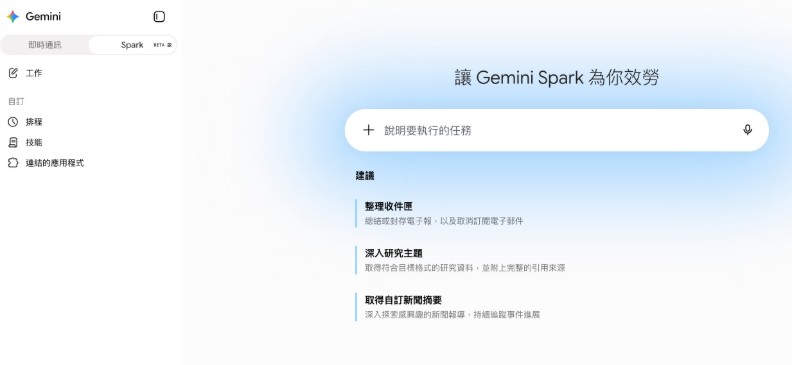
根據官方介紹,Gemini Spark由三個面向組成,分別為:
- 任務(Tasks): 透過將AI agent連接至Google Workspace生態系統(包含 Gmail、日曆、文件、試算表與簡報),隨時投入工作。
- 技能(Skills): 建立技能時,可以精確定義Spark如何處理使用者經常做的事,不僅能為使用者量身打造專屬體驗,還能省去重複輸入提示詞的麻煩。
- 排程(Schedules): 透過設定指定時間或條件的觸發器,讓任務在使用者需要的時刻執行,完全依據使用者的需求實現工作流程自動化。
目前Gemini Spark支援三種排程類型:
- 基於時間(Time-based):可將任務設定為單次、每小時、每日、每週、每月或每年執行一次。
- 範例:「每天早上 7 點,檢查我的電子郵件、日曆和雲端硬碟,並告知我當天有哪些優先處理事項。」
- Gmail 監控(Gmail monitors):當您收到符合特定 Gmail 篩選條件的郵件時,自動觸發並執行任務。
- 範例:「每當收到經理寄來含有待辦事項的郵件時,協助我處理該事項並撰寫回覆草稿。」
- 主題監控(Topic monitors):監控新聞、財經、體育、在地活動等各類主題,並在特定事件發生時執行任務。
- 範例:「每當我所在的城市宣布有新的美食快閃店時,將詳細資訊寄郵件給我,並在我的日曆上建議適合造訪的時間。」
Claude Scheduled tasks 是什麼?怎麼用?
Claude Scheduled tasks為今年2月隨著Claude Cowork推出的功能,同樣可在排定時程後讓AI自動執行任務,不受手機或電腦是否開啟影響。每月訂閱20美元的Claude Pro以上方案的使用者,皆可使用此功能。
另外,Claude也有讓電腦做一半的任務改用手機接手的功能Dispatch。
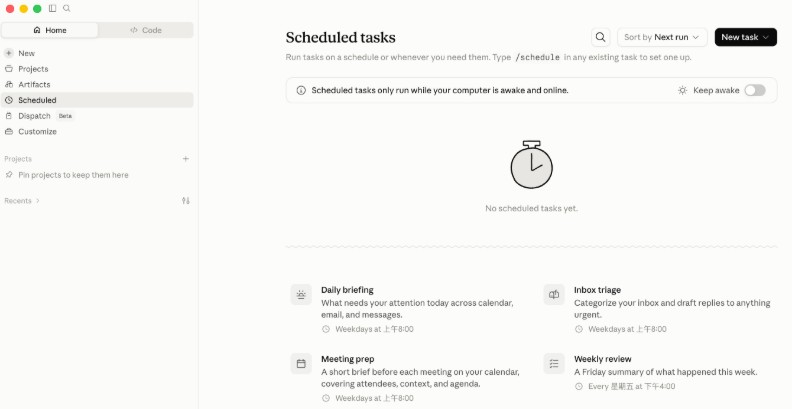
在Claude的Home分頁中的「Scheduled」中,可試用推薦任務,或點選右上角的「New task」新增任務。
Claude官方推薦可用Scheduled tasks執行的任務包括:
- 每日簡報:彙整過去 24 小時內的 Slack 訊息、電子郵件或日曆活動。
- 週報製作:將 Google 雲端硬碟、試算表或已連接工具中的資料,彙整成格式化摘要。
- 定期研究:按固定週期追蹤特定主題、競品動態或產業新聞。
- 檔案整理:定期整理指定資料夾中的檔案。
- 團隊進度更新:從專案管理工具中更新進度狀態或會議摘要。
實測1:製作科技新聞日報
實測在Gemini Spark和Claude Scheduled tasks中,建立自動推播當日新聞摘要的排程任務。
【Gemini Spark】
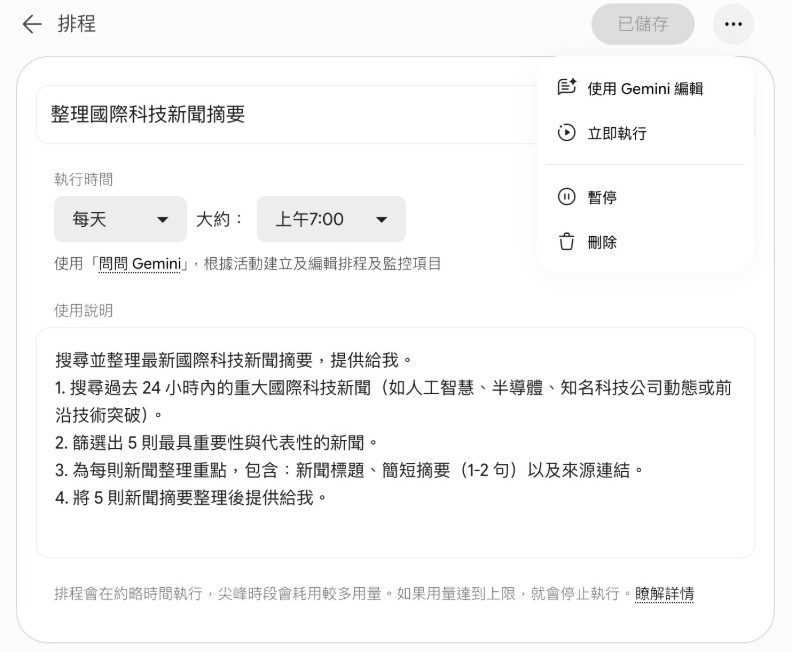
在Gemini Spark的排程分頁中,可選擇要與AI對話或手動建立排程。輸入「每天早上7點整理五則國際科技新聞摘要 」後,Gemini就馬上設定好排程任務。已建立的排程可在左側選單中的「排程」查看。
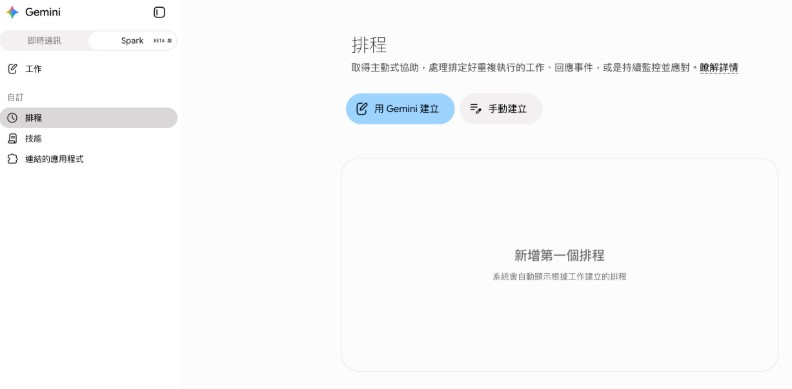
在該排程任務的頁面中,點選右上角設定可立即執行任務,或繼續用Gemini編輯任務內容。
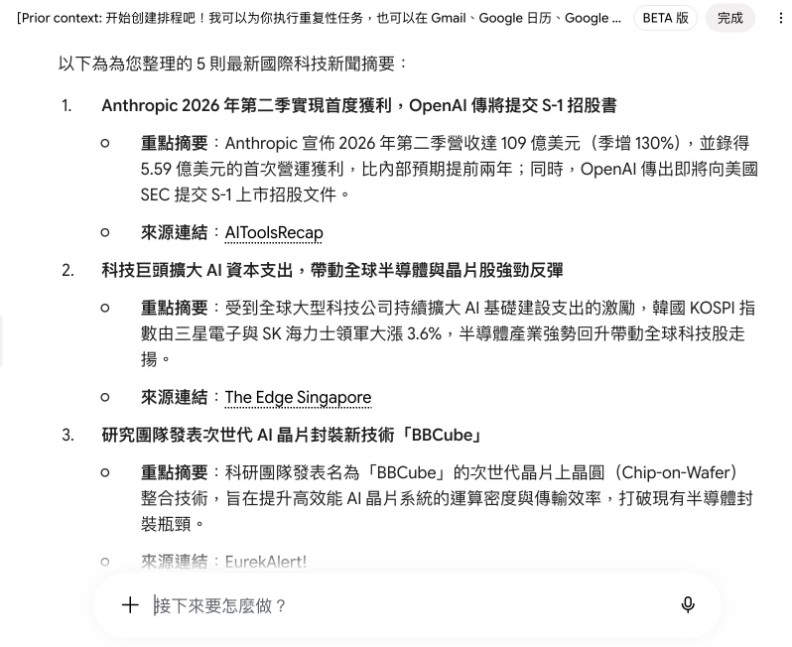
實際執行任務後,Gemini正確提供了5則新聞摘要,並附上來源連結。
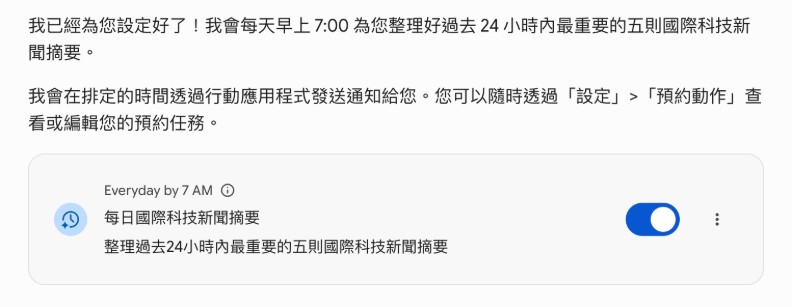
需要注意的是,如果不是透過Spark分頁,而是在即時通訊分頁中輸入指令的話,雖然Gemini也能協助設定排程,但設定好的任務會被歸類在設定中的「排定的動作」,而非Gemini Spark中的排程。
「排定的動作」為2025年底即推出的功能,同樣可讓AI在指定時間執行任務,但僅限上網查詢資料的任務,無法讀取Gmail、Google文件等外部程式的內容,適合用於快速取得摘要、養成習慣或發想創意的情境。
【Claude Scheduled tasks】
Claude也能用與AI對話或手動設定排程內容,若選擇與Claude對話,其會主動用選擇題的方式引導使用者設定任務細節,例如是想透過排程獲得資訊摘要或行程提醒、希望觸發任務的頻率等。
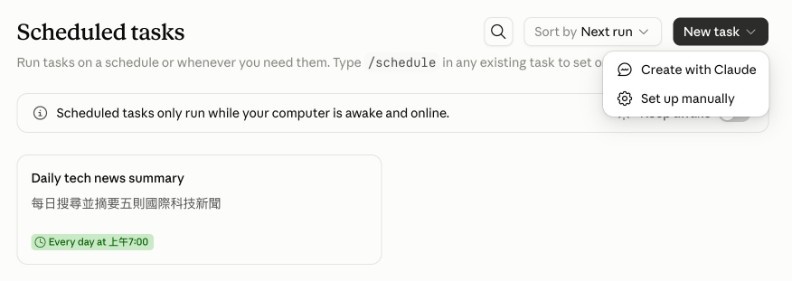
排程建立好後,可在「Scheduled」分頁中查看。點選右上角的「Run now」可立即執行任務,確認結果是否符合預期。
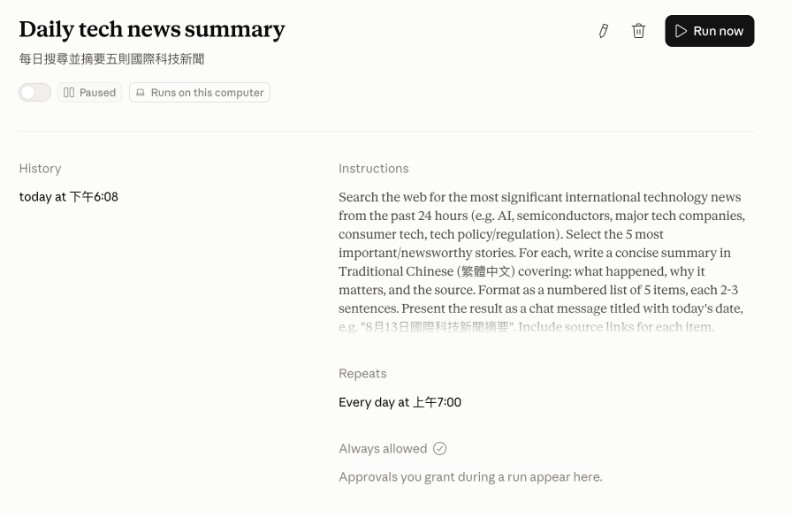
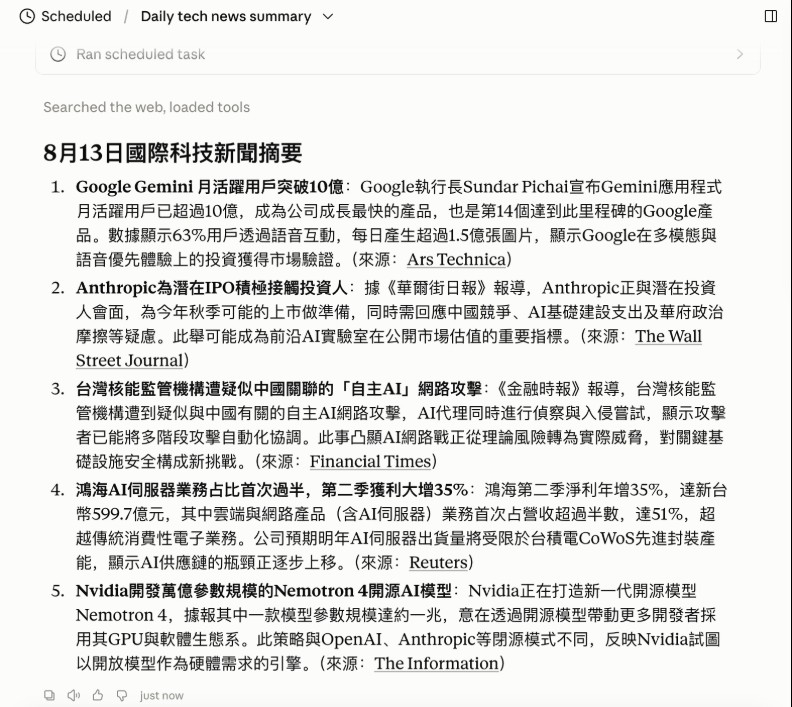
執行任務後,Claude提供了5則新聞摘要與來源連結。實際檢查連結後發現,有三個連結是該媒體的官網首頁,而非該則新聞的網址,但再執行第二次則沒有此問題,顯示其回答仍有不穩定的情況。
實測2:整理Email重點
排程也可用於需要連結外部應用程式的任務。實測用Gemini Spark和Claude Scheduled tasks製作每日電子郵件重點摘要。
【Gemini Spark】
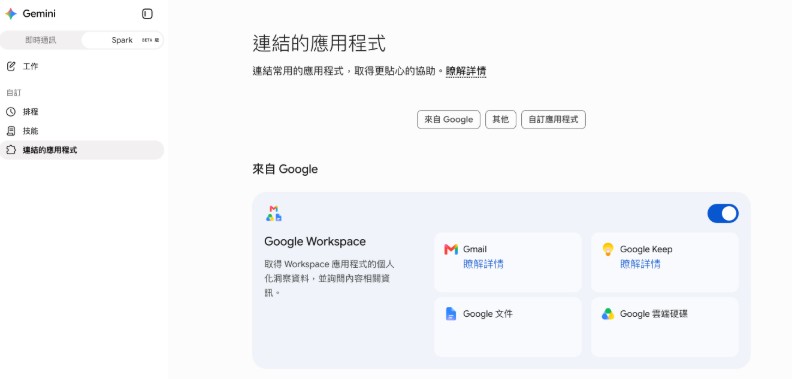
若要讓Gemini讀取Gmail內容,需要先在左側選單的「連結的應用程式」中,開啟Google Workspace的權限。此動作同時也開啟了Google文件、Google雲端硬碟等其他Google生態系工具的權限。
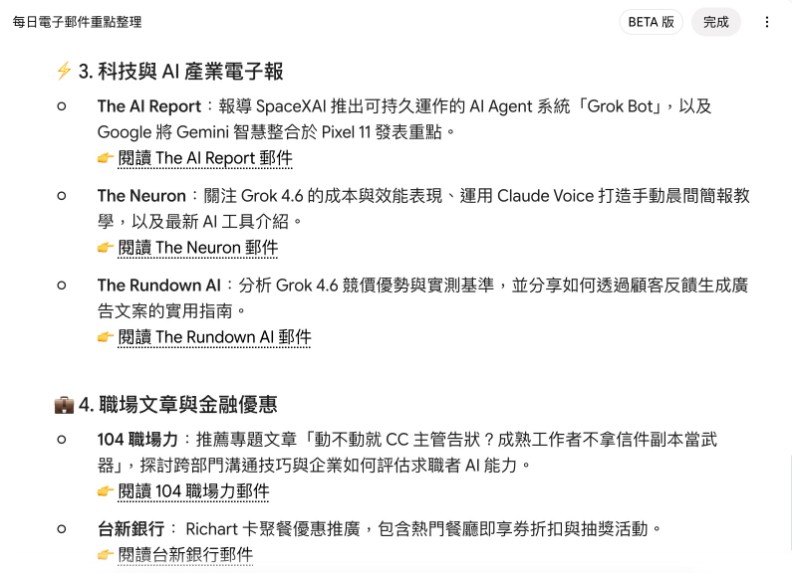
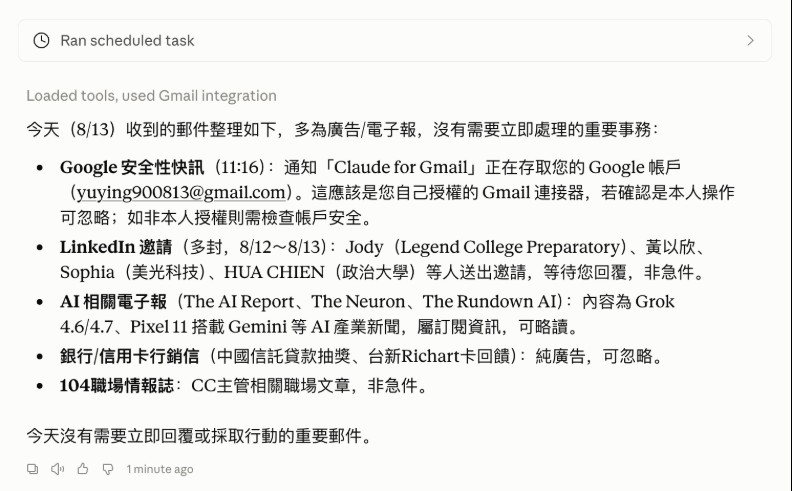
接著輸入「幫我整理每日Email重點」後,Gemini就建立好了排程任務。實際執行後,Gemini將當日收到的郵件按主題分類,並附上摘要與預覽信件的連結。
【Claude Scheduled tasks】
在Claude輸入相同指令建立排程後,Claude要求先連結Gmail,點選連結並登入Gmail後,即完成建立排程任務。
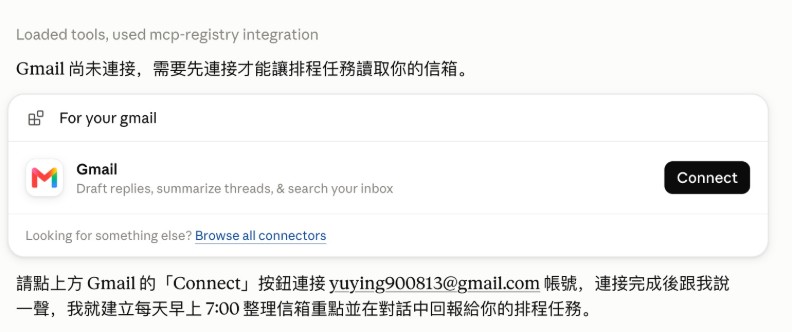
Claude整理的Email分類與Gemini相似,但較為簡略且沒有附上預覽連結。
Gemini Spark VS Claude Scheduled tasks 比較
整體而言,兩個工具功能大同小異,Gemini的強項是掌握Google生態系的其他工具,Claude則提供數百種應用程式可一鍵連結。在與AI對話建立排程時,Claude會主動用選擇題的方式,幫助使用者建立更符合需求的任務;Gemini則需在來回對話中逐步修正任務細節。下表為兩者的比較: