













寫作其實不是一件容易的事情,除了要有靈感外,長時間撰寫其實對於手部也是很大的負擔,如果你平日工作又是高強度使用鍵盤更是如此。
這邊我會分享我自己如何使用AI來幫助我更輕鬆跟高效的產出,除了輕鬆外,也讓效率大幅的提升。
本篇內容以Mac使用者角度來撰寫,尤其是前半段語音輸入部分我是使用Mac功能,Windows不確定是否有類似工具或服務,如果有歡迎大家留言分享,這樣Windows系統使用者應該會很有幫助。
1. AI語音輸入:Whisper鍵盤+Raycast
Whisper是OpenAI推出的一個語音轉文字模型,除了開源外,效果非常好,是我用過的語音轉文字精準度最高的,唯一的費用是OpenAI API,但是這是以量計價,通常來說我一個月幾十元台幣就非常多了,比起多數訂閱服務更划算,不用時就不算費用。
因為這是模型,所以通常來說會自己架設跟串接,或是透過別人架設跟串接的工具來使用,我會知道這工具是看了「一口新飯」這位YouTuber的分享,他的影片分享了他如何利用這工具,以及免費提供大家他寫好的蘋果「捷徑Shortcuts」。
詳細的使用情境與方法可以參考他的影片,我這邊主要分享我如何在電腦上使用這工具搭配Raycast這款工具,讓寫文變得超方便。
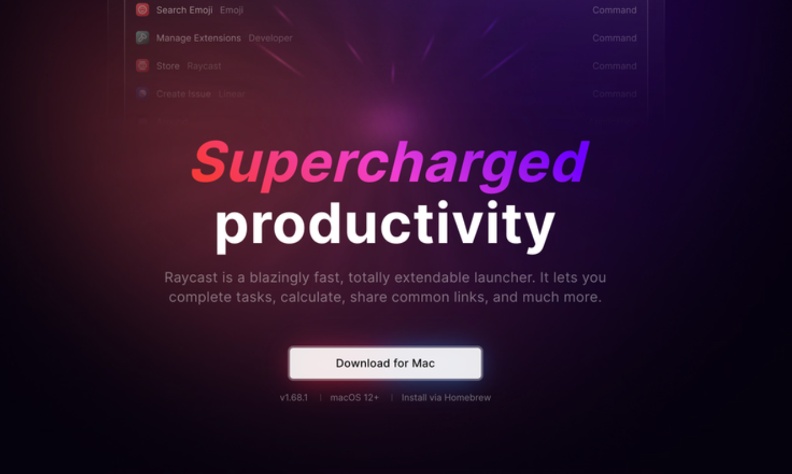
Raycast是一款用來提高Mac工作效率的工具,他除了可以快速協助你搜尋電腦中的檔案,更能方便的設定各種快捷鍵來開啟你要使用的工具與網頁。
我這邊做的就是把「Whisper鍵盤的捷徑Shortcuts」設定一組快速開啟的快捷鍵,這樣就能一鍵打開Whisper鍵盤,馬上對著麥克風說話就等於開始撰寫內容了。
這邊來分享使用步驟:
A. 到Raycast官網下載安裝APP,直接點選「Download for Mac」
設定完成後,我們就可以按下設定好的快捷鍵(Hotkey),這時就會自動跳出下面畫面這個視窗,這時候他就開始錄製了,我們只要對著麥克風說話就能錄製進去,這邊錄製完成就按下「停止」,這功能會叫做鍵盤是因為他的產出是文字,所以他是在你按下停止後就直接把語音轉成文字。
所以通常會需要一點點時間,以我來說,就算是10分鐘語音內容,最久也一分鐘內都能會完成,完成後的內容會直接複製到「剪貼簿」中,你隨意找個筆記工具貼上即可。
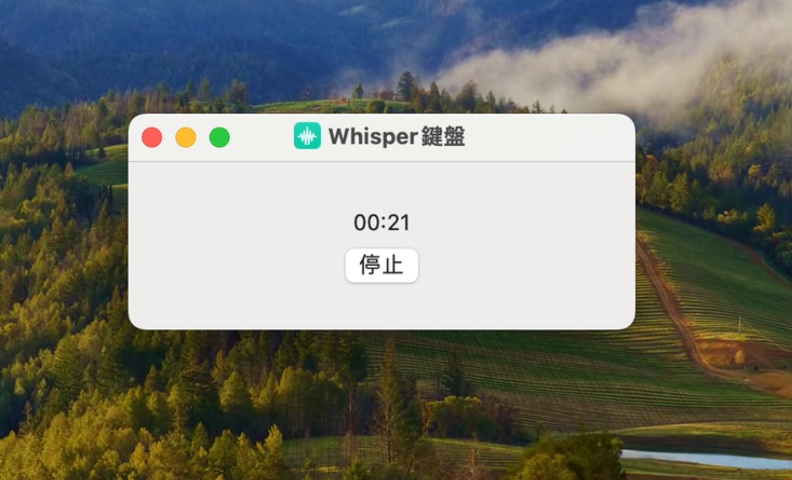
下面這段內容是我使用Whisper鍵盤唸出來的,我一個字都沒有改,大家覺得效果如何呢?
但是大家會發現,文字準確度是高,但是還是有些小缺點,像是「標點符號沒有全形」、「中文與英數字中間沒半形空格」,這應該會是很多人在意的,接下來就會分享我製作的一個GPTs,專門把轉換的內容變成更好讀的內容。
不過語音輸入的小缺點就是「環境」,太吵雜不適合,或是你在辦公室用語音轉換可能會干擾到其他人,所以更適合在家工作或安靜環境使用。
◆ 補充:這邊語音錄音的長度建議可以控制在10分鐘內,太長有時文字太長,AI後續不會整理內容,而且10分鐘能講的文字其實已經很多了,不過如果你是想要用來協助寫書這類長文,那可以分段來轉換最好。
2. GPTs:文字格式化助手
針對這個問題我製作了一個文字格式化助手,可以把所有我貼給他的文字轉換成我規劃的格式,這邊會分享我如何建立 GPTs,跟分享我設定的「Instructions」,如果你無法使用GPTs,也可以把Instructions當Prompt來使用。
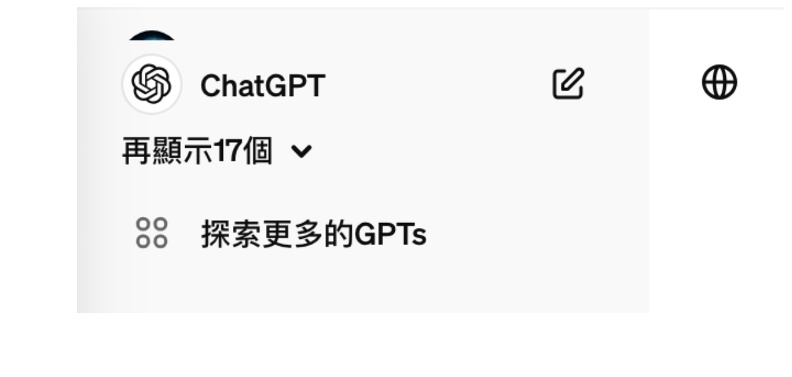
首先是來到ChatGPT頁面,你可以在左邊欄位中找到「探索更多的GPTs」並點擊:
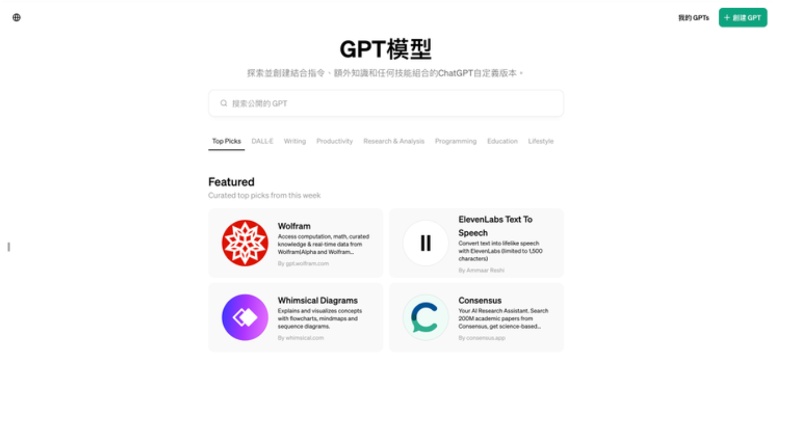
點擊後除了可以找到別人建立GPTs外,也能在畫面右上看到「+創建GPT」:
點擊進入後的設定方式有二種:
A. 你不知道怎麼開始,推薦用對話方式來熟悉
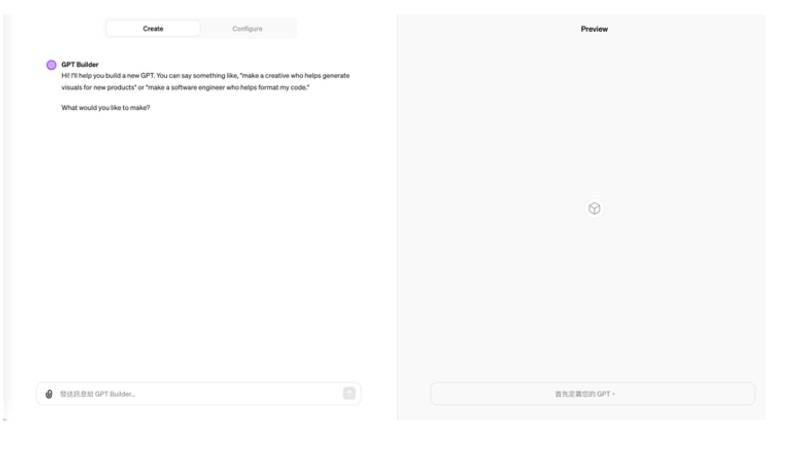
這邊左邊選擇「Create」,會開啟一個對話頁面,雖然是英文,但不用害怕,你使用任何語言跟他溝通都可以,就當作是使用一般的 ChatGPT,也能告訴他回應你要用什麼語言。
這其實跟很多工具建立個人頁面很像,但對話的體驗卻很不同,你可以跟他溝通你的需求,說明你要一個什麼樣的機器人,他就會設定可以達成這個效果的指令到Instructions中,甚至他會針對你的需求幫你發想GPTs名稱跟建立適合的大頭貼。
這邊大家可以體驗看看,當你不知道怎麼設定時,用溝通的方式,直接把你的需求告訴他,如果有細微的地方不符合需求,都可以後續在Instructions修改。
B. 直接透過Configure設定
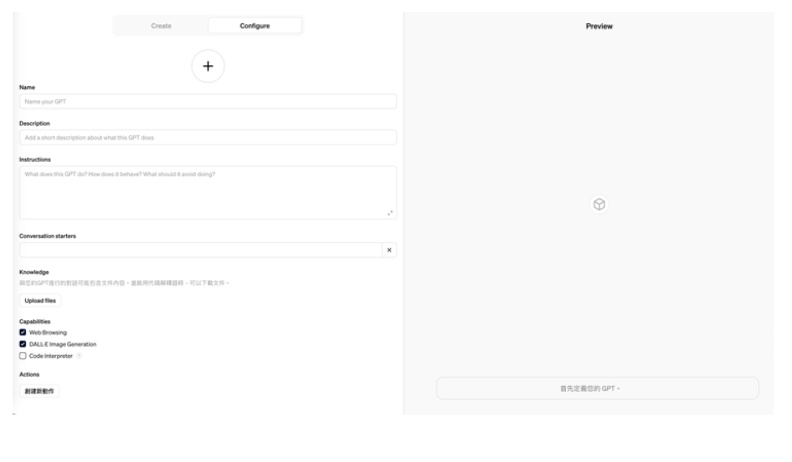
這邊就是可以直接設定你的Instructions ,我也會分享我自己的設定,大家可以看到畫面左邊有幾個名稱,我分別解釋一下:
這邊分享我自己的 Instructions 詳細內容,你可以直接使用或參考修改:
接著我們就把我上面唸的那一段內容丟進去給大家看看效果
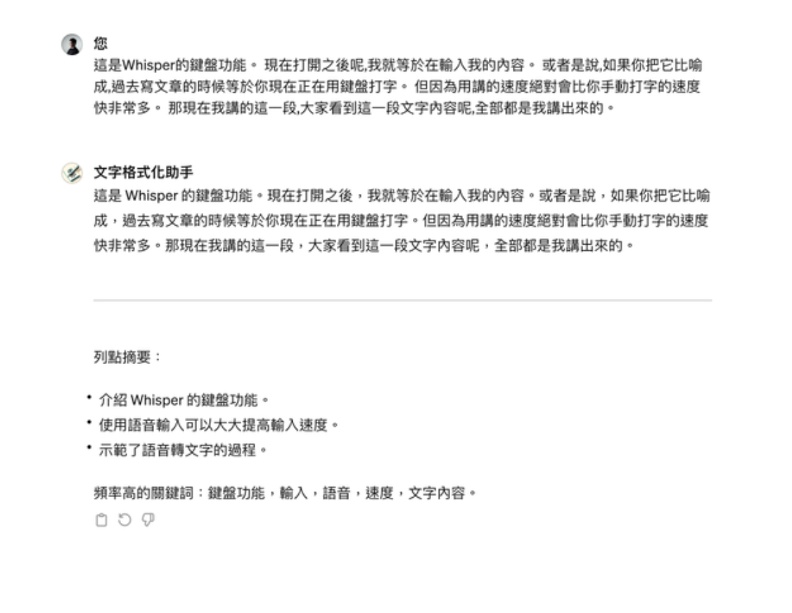
大家覺得效果如何呢?
上面 Instructions 的第六點其實不一定要放,如果你只要他幫你重新排版可以不加,我自己是希望他幫我列出一些摘要跟使用頻率比較高的關鍵字,用來當作我文章摘要、標籤參考使用。
如果你有付費ChatGPT,可以直接體驗看看我設計的GPTs:GPTs:文字格式化助手
(本文透過「方格子直送」計劃合作轉載,作者:凱文設計|設計X工具X品牌,原文:寫作高效技巧!用 AI 語音輸入+ AI 整理,讓寫作更輕鬆)