












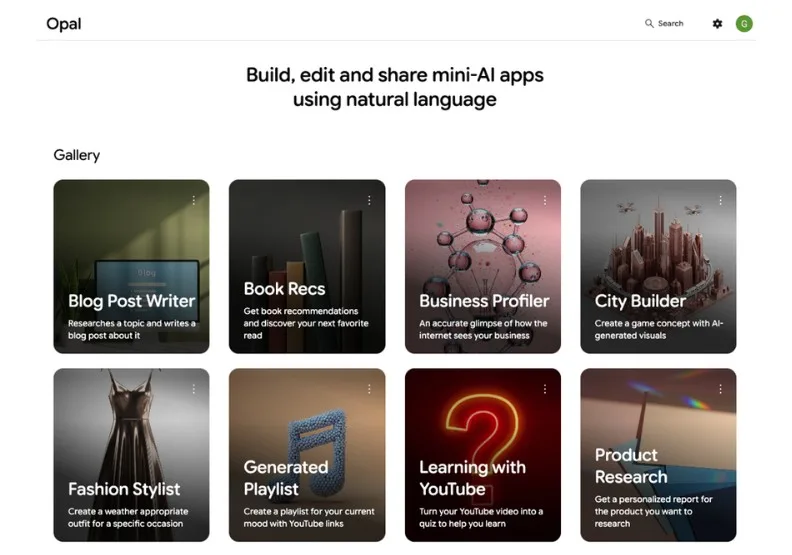


Google 2025年7月時推出免寫程式碼的App開發平台Opal,只要用文字輸入需求,背後支援的Gemini強大模型就會製作可直接使用的APP,後續也可自行調整每項步驟的順序與執行細節。現在Opal也整合進Gemini的Gem功能中,開發客製化APP變得更加容易。究竟Opal能做到哪些事?適合哪些族群使用?本文實測了3項用Opal製作的實用工具。
Google Opal 是什麼?怎麼用?
Google Opal為Google 2025年7月推出的APP開發平台,特色是不需要寫任何程式碼,只需要透過自然語言和視覺化的編輯平台,就能製作實用的APP,還可以分享給別人一起用。
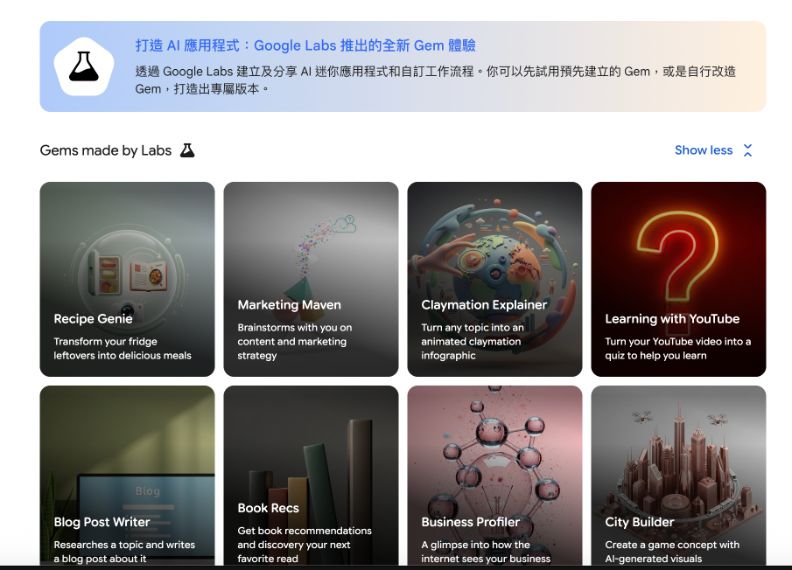
最初Opal僅在美國推出,但現已可在台灣使用,也支援中文指令輸入。目前可以免費使用。 Google官方也提供了10多種應用範例,例如推薦書籍、建立播放清單、撰寫部落格文章等。使用者可直接從這些範例開始試用,再微調成符合個人需求的版本。
Opal是以工作流形式呈現APP,也就是會將一項任務拆解成數個步驟進行。以「撰寫部落格文章」為例,就包括詢問使用者文章主題、上網查詢資訊、撰寫大綱、實際撰寫文章、展示成品等步驟,使用者可針對每個步驟修改prompt或調整順序,讓使用者充分掌握AI執行任務的過程與成果,打造更實用的自動化工作流。
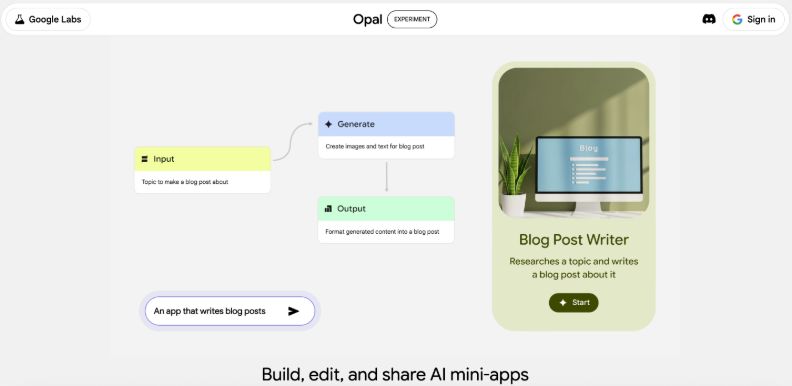
使用Opal的方法有兩種:
1. 在Opal官網上使用:登入後即可試用官方範例,或是自己新建一個APP。
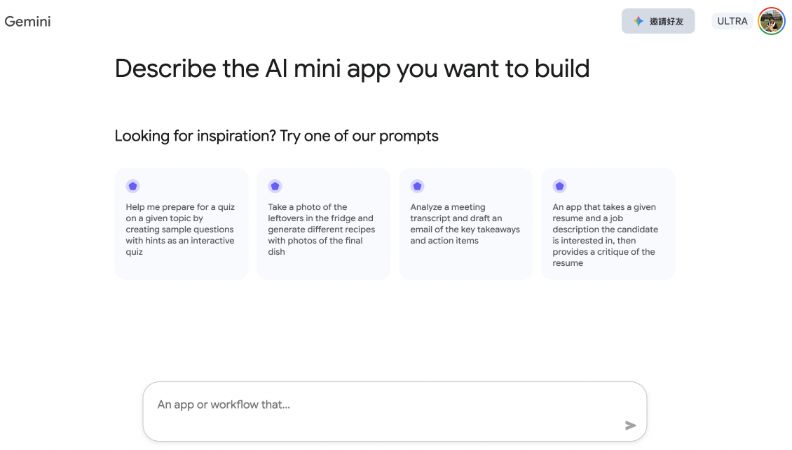
2. 在Gemini的Gem功能中使用:在Gemini左側選單點選「探索Gem」,即可在Gemini中使用Opal。但若想做細節調整,仍需點選「Open Advanced Editor」,回到Opal官網中編輯。
Google Opal 適用族群與應用場景
Opal 適合想自動化繁瑣的日常任務、或是想將想法落地,做成可用工具的族群:
1. 產品經理與軟體開發團隊:可應用Opal快速製作軟體的概念驗證(PoC),將使用者需求轉換成可操作的APP,用來內部測試、跨部門溝通,或作為向主管與客戶展示的範例。
2. 上班族與知識工作者:可應用Opal打造專屬的工作小助手,例如自動整理會議逐字稿、產出重點摘要並轉為行動清單,或建立「資料輸入 → 分析 → 生成報告」的一鍵流程,把日常例行公事交給AI處理,提升工作效率。
3. 行銷、公關與內容編輯:可使用Opal建立內容產製流程,例如輸入一個主題後,自動產出社群貼文版本、SEO標題建議與摘要文案,也可一併生成貼文配圖或影片封面等,將過去零散的創作步驟,整合成可自動化、重複使用的AI內容模組。
Google Opal 實測1:輸入任何主題,製作知識型黏土動畫
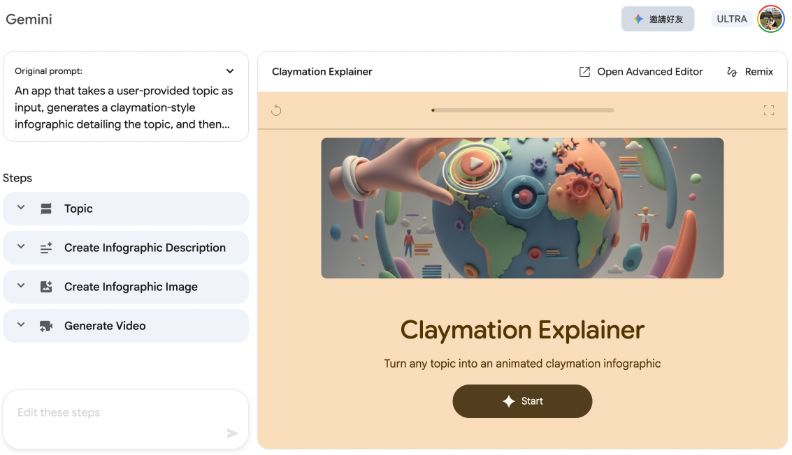
想陪伴小孩用有趣的動畫認識動物、學習新知時,可以使用Opal內建的「Claymation Explainer」製作黏土動畫解說影片。
點進Claymation Explainer後,可看到其會執行四步驟,包括:
1. 主題:詢問使用者感興趣的主題
2. 製作資訊圖表描述:生成用於繪製該主題資訊圖表的指令
3. 製作資訊圖表
4. 生成影片:將資訊圖表製作成會動的黏土動畫
以下是輸入「虎鯨的習性」後,AI製作的黏土動畫。其介紹了虎鯨會群聚行動、聰明又愛玩等的習性,還加上配樂與水聲。
輸入「虎鯨的習性」後,AI製作的黏土動畫動畫連結
Google Opal 實測2:輸入特定日期,查找當日藝文活動
週末想去台北玩,但不知道台北有哪些活動,常常需要花費許多時間逐個網頁查找。因此嘗試製作一個輸入特定日期後,就能自動整理推薦活動列表的工具。
輸入指令「輸入特定日期後,可列出當日台北有營業的藝文展覽資訊,並且附上詳細資訊連結。請使用繁體中文呈現」後,AI很快就製作好了名為「Taipei Art Guide」的工具。點選「Start」並輸入想查詢的日期後,AI就會開始查詢,並將結果以互動網頁的形式呈現。
實測一次查詢約需要一分鐘,且每次的查詢結果品質不同,有時無法正確呈現中文、或是其所附的連結失效,可能還需要在指令中補充更多細節。
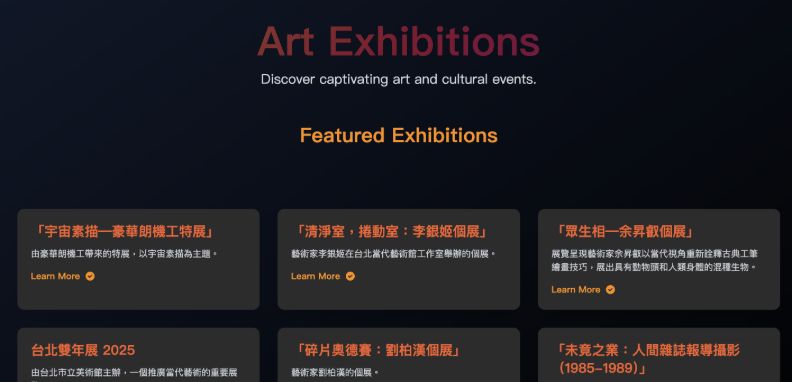
實測用Opal製作藝文活動查詢工具的螢幕錄影連結。
可點選此連結試用由遠見實測打造的App(需登入Google帳號)。
Google Opal 實測3:輸入新聞標題,自動生成影片封面
社群編輯經常會有需要將較長的文章轉譯成社群貼文或影片的需求,實測用Opal打造一個輸入新聞標題後,即可自動生成影片封面的工具。
實測輸入指令:「輸入新聞標題和前言後,使用Nano Banana Pro生成三張YouTube影片封面圖。請先參考標題和前言主題生成一張背景圖後,再將標題文字疊在背景圖上。」

但試用後發現其無法正確生成中文字,因此點選「Open Advanced Editor」,在Opal官網中查看細部設定。
發現其預設的圖像生成模型為「Gemini 2.5 Flash Image」,此為舊版的Nano Banana模型,尚無法生成繁體中文。建議若有中文圖像生成需求,要將使用模型改為「Gemini 3 Pro Image」。
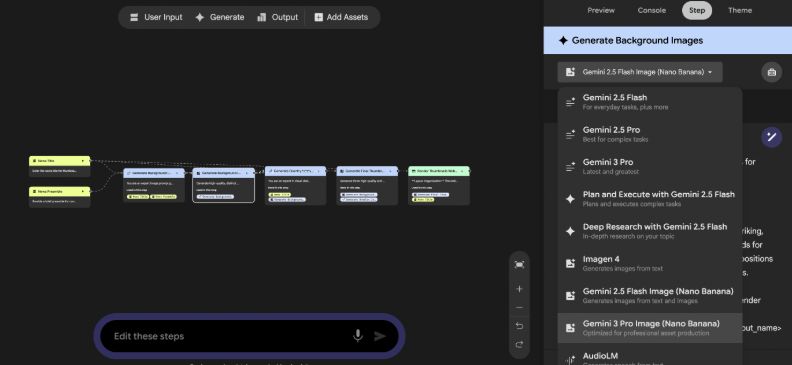
修改完圖像生成模型再試一次後,即可正確生成中文字。但由於一次要生成數張圖,執行一次需要數分鐘的時間。
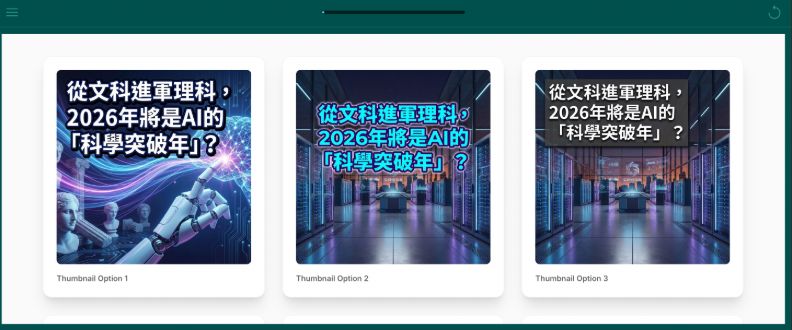
可點選此連結試用遠見實測製作出來的App(需登入Google帳號)。
Opal優缺點比較:可快速製作AI工具,但功能尚未完善
經過上述實測後,以下整理Opal的優缺點:
【Opal優點】
1. 製作小工具非常快速,所有修改都能透過自然語言進行。
2. 以「工作流」形式呈現任務,能針對每個步驟修改細節。
3. GUI介面完善,下指令只需針對功能設計,不必在視覺呈現上花時間。
【Opal缺點】
1. 不支援跨應用程式,無法執行自動加到行事曆、自動寄出Email等任務
2. 過去的執行紀錄不會保存,需自行下載每次的成品檔案
3. 圖片生成模型預設Gemini 2.5 Flash Image,需手動改為Gemini 3 Pro Image