















Google的AI研究工具NotebookLM近期終於有讓簡報修改的內建功能了!可直接下指令要求AI修改簡報文字、插圖、顏色等,另外也能下載。但若想要手動編輯簡報文字,目前仍須借助第三方工具。本文介紹了NotebookLM內建修改功能的使用方法,另外實測評比了比官版更能優化NotebookLM簡報的第三方編輯器:「Deckedit」和「NotebookLM簡報編輯器」。看看你最適合怎麼用?
NotebookLM 是什麼?簡報功能怎麼用?
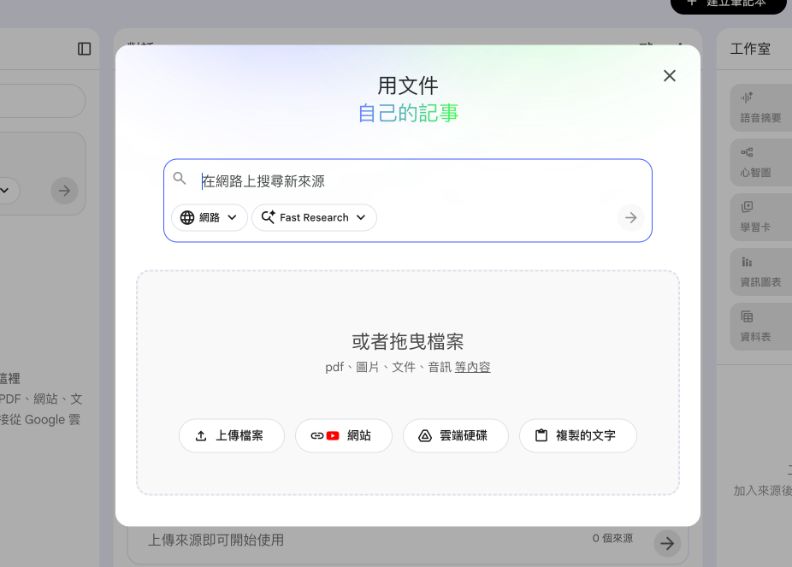
NotebookLM是Google推出的AI研究助理,可上傳PDF、YouTube影片連結,或直接請AI搜尋網路資訊建立筆記本。大部分的功能皆可免費使用,可直接在官網中登入Google帳號,建立空白筆記本或選擇精選筆記本。
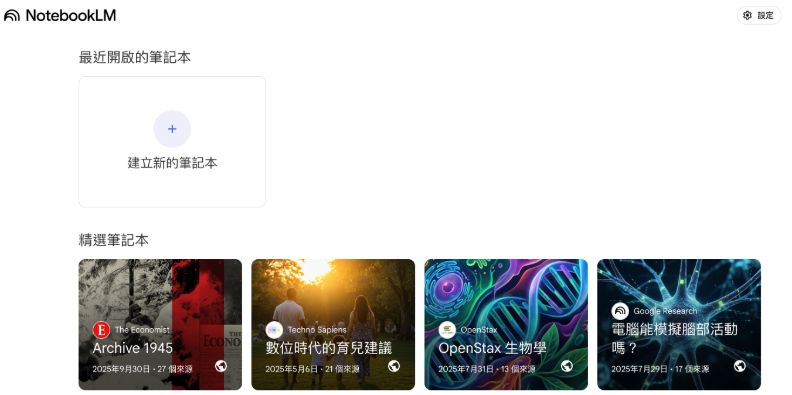
建立筆記本之後,可在對話框詢問AI筆記本中的內容,還能製作AI Podcast、心智圖或互動測驗等。在Google圖像生成模型Nano Banana Pro推出後,也新增了簡報和資訊圖表功能,可將文本內容以精美的圖像呈現,繁體中文也幾乎都能正確顯示。
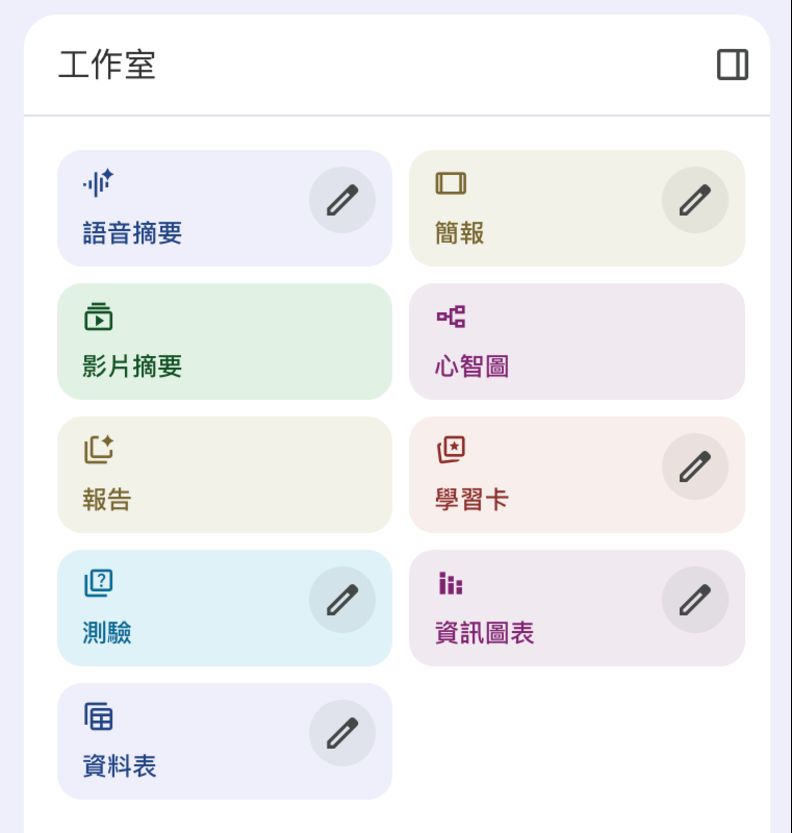
原先在NotebookLM生成的簡報是固定的圖像,無法編輯簡報中的文字,需透過第三方工具才能編輯。不過,近期NotebookLM更新後,新增了簡報編輯功能,可輸入指令讓AI修改簡報內容,之後可下載成pptx或PDF文件。
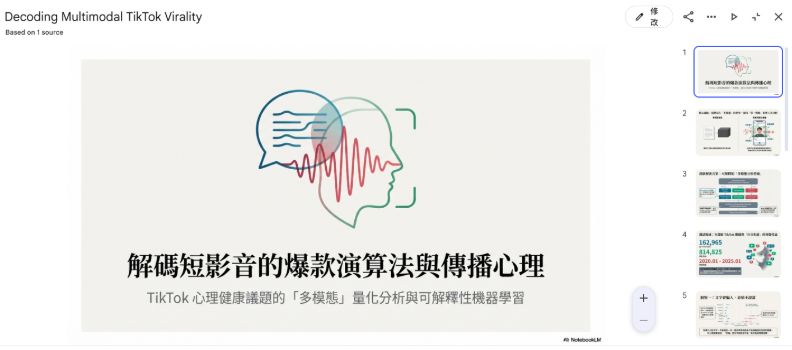
NotebookLM 簡報修改、下載功能怎麼用?
建立簡報之後,可點選鉛筆圖示按鈕進到修改頁面,可針對想修改的頁面輸入指令,之後AI會再建立一個修改後的副本。
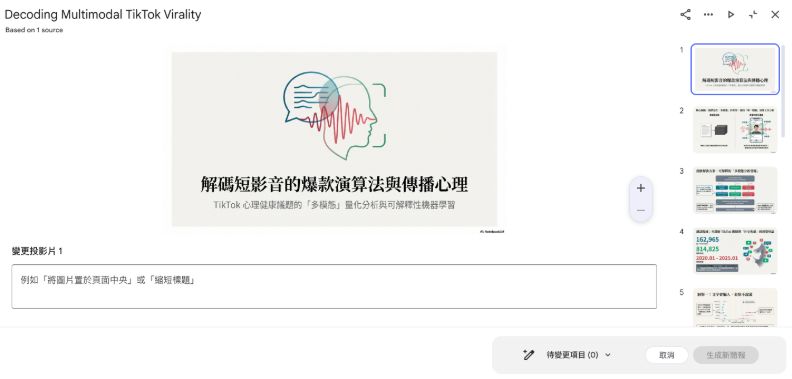
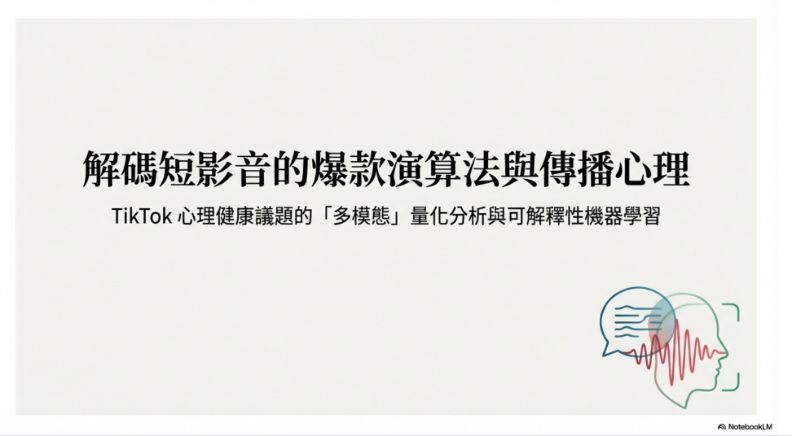
實測輸入「將標題放到畫面中間、圖像移到右下角」指令,結果確實有依照指令正確修改。
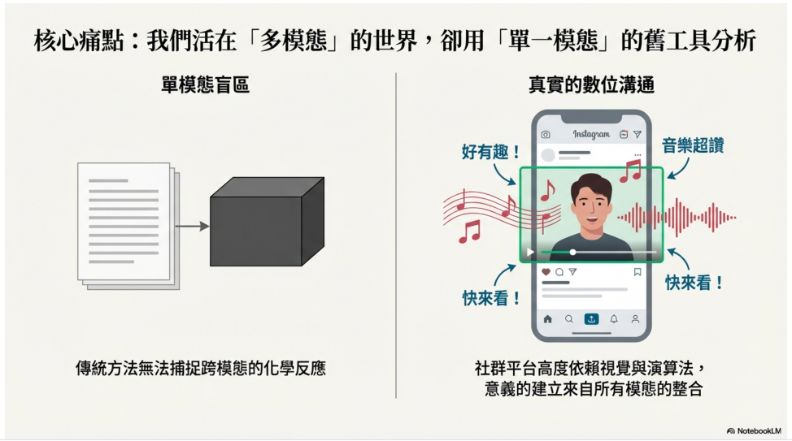
想要更換簡報中的插圖也可以,例如將人物插圖從男生更換成女生,以及更換插圖顏色等。以下實測即為要求AI將圖中的男生改為女生,並將周圍的音符更改為藍色,結果也都有正確修改。
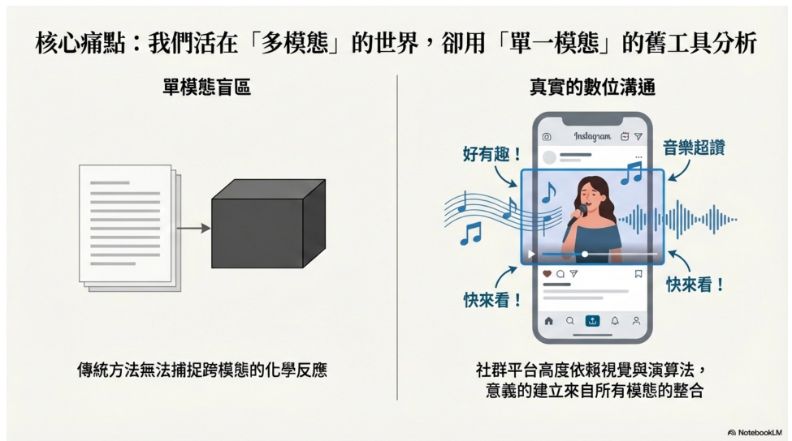
在修改完之後,可以點選「更多」下載簡報,有pptx和PDF兩種格式可選擇,但即使是pptx檔案,下載後仍無法選取文字或圖片進行編輯。因此,若想要手動調整簡報中的元素,目前仍需要借助第三方工具。
第三方簡報修改工具推薦1:Deckedit
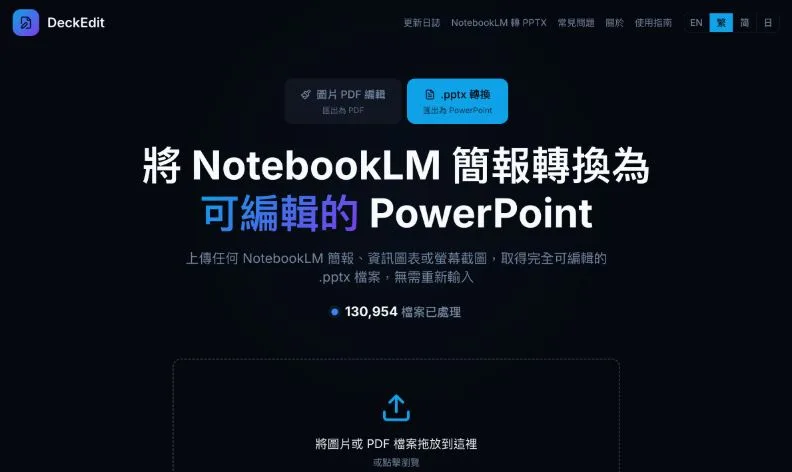
Deckedit為香港開發者李勁華製作的NotebookLM簡報編輯器,無需登入即可免費使用。其提供兩種功能,分別為可直接線上編輯簡報文字的「圖片PDF編輯」,以及將整份簡報匯出成可編輯檔案的「.pptx轉換」。
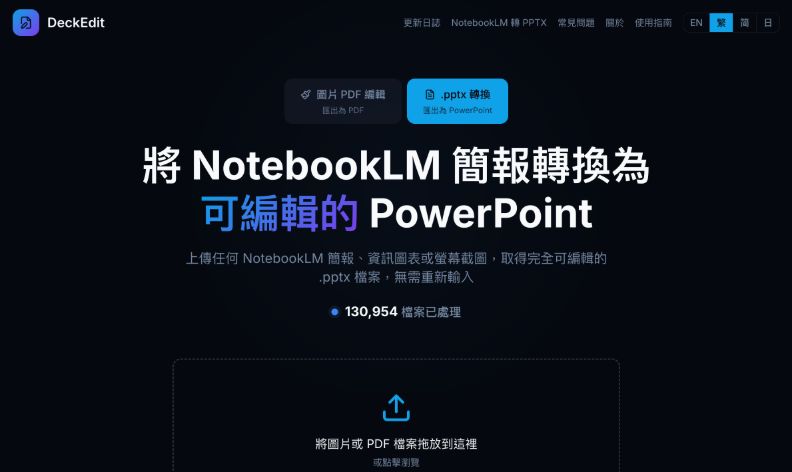
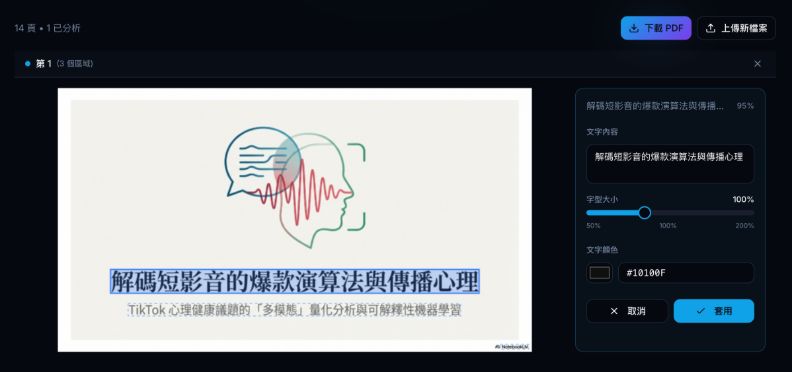
若選擇圖片PDF編輯功能,在上傳從NotebookLM下載的PDF檔案後,可針對個別頁面點選「開始分析」,其便會將文字區塊獨立出來,可選取後調整文字內容、大小和顏色,但無法調整文字的位置。
若想調整文字位置,可選擇另一個功能「.pptx轉換」,下載轉換完成的簡報後,即可在PowerPoint中編輯文字,也能把NotebookLM印在簡報右下角的浮水印移除。整體而言,Deckedit的文字辨識相當準確,少數文字有誤的問題,也是在NotebookLM最初生成的簡報中就已出現。
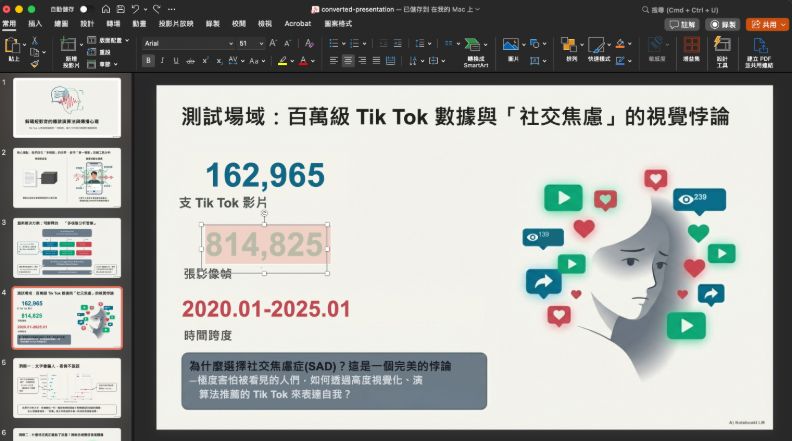
雖然Deckedit免費又方便,但能修改的範圍仍然有限。無論是使用「圖片PDF編輯」或「.pptx轉換」功能,除了可修改文字之外,其他插圖、背景等,都會變成一張固定的圖片,無法個別調整圖中的元素。
第三方簡報修改工具推薦2:NotebookLM簡報編輯器
另一款可修改簡報的工具是台灣開發者Andy Lin製作的NotebookLM簡報編輯器,登入Google帳號後即可免費試用。免費版一個月可使用10次AI分析、2次pptx檔匯出,每月6美元的付費版則可無限使用所有功能。
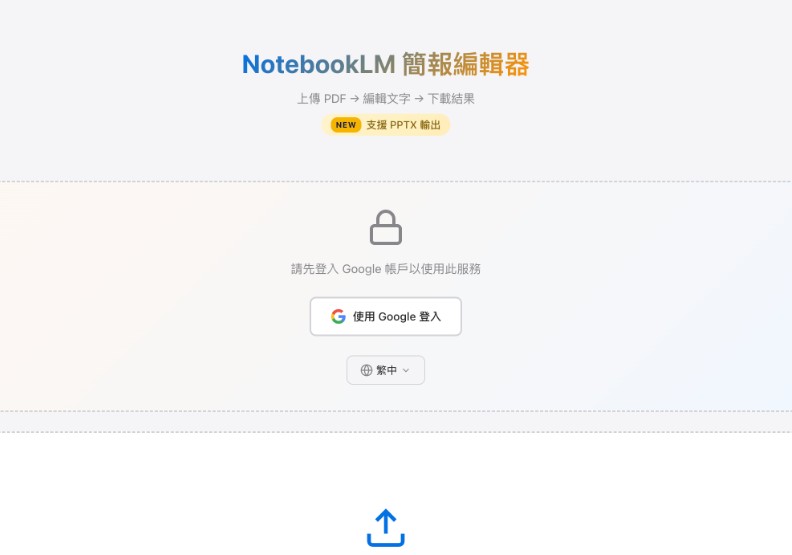
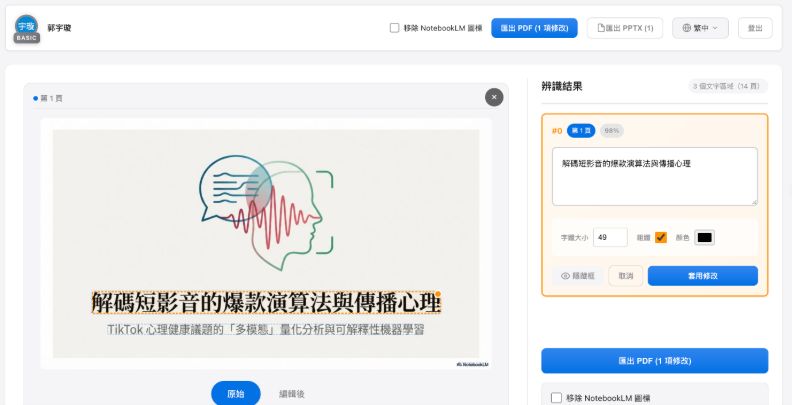
與Deckedit類似,在NotebookLM簡報編輯器上傳檔案後,可選擇欲修改的頁面進行分析,可線上調整文字內容、大小、粗細等,還可額外勾選「移除NotebookLM圖標」。
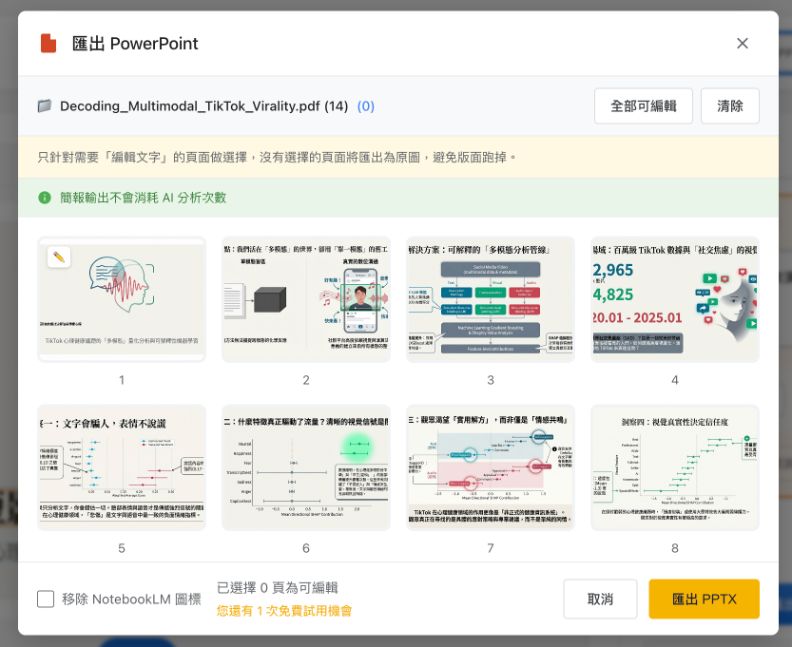
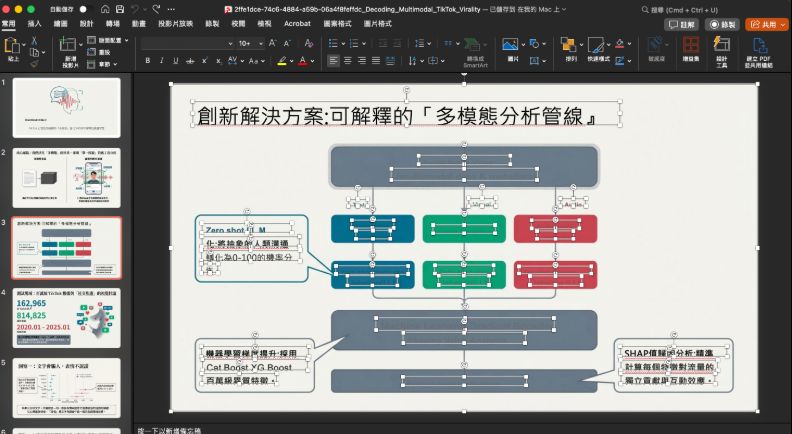
若使用「匯出pptx」功能,則可選擇需要編輯文字的頁面,其餘頁面會維持原圖輸出,避免版面跑掉。但若勾選「移除NotebookLM圖標」,則會移除整份簡報的浮水印。整體而言,NotebookLM簡報編輯器的文字辨識也相當準確,但可能會有文字顏色跑掉的問題,需額外手動調整。
NotebookLM 簡報修改工具比較
下表比較了NotebookLM內建的簡報修改功能,以及本文介紹的兩個第三方編輯工具的差異: