















Gemini學生免費方案送一年GoogleAI Plus,已有大人沾光家裡念書孩子的帳戶一起使用,羨慕嗎?其實《遠見》實測發現,光是開一個免費的Google帳號,就有隱形好康:只要設定開放個人化智慧服務,就能使用部分的Gemini+Workspace整合功能,可以直接在Google文件、試算表等工具裡等你下指令,快速完成辦公室工作自動化存在Google Drive或寄出Gmail。免費試用偷吃步怎麼開?有哪些應用場景?高CP值教學一次看。
Google Workspace with Gemini 是什麼?付費免費?
Google Workspace with Gemini是Google生產力工具中的Gemini應用,包括Gmail、Google文件、雲端硬碟等。怎麼用?跟在Gemini或者其他聊天機器人ChatGPT使用上有何差別?簡單來說,你只要在這些應用中直接對Gemini下指令即可,少了串接設定搭工作流的麻煩。
至於要付費或免費?只要開一個免費的Google個人帳號,並作出如下設定即可免費試用部分功能:
開啟Gemini設定個人化智慧服務,啟動部分免費試用功能
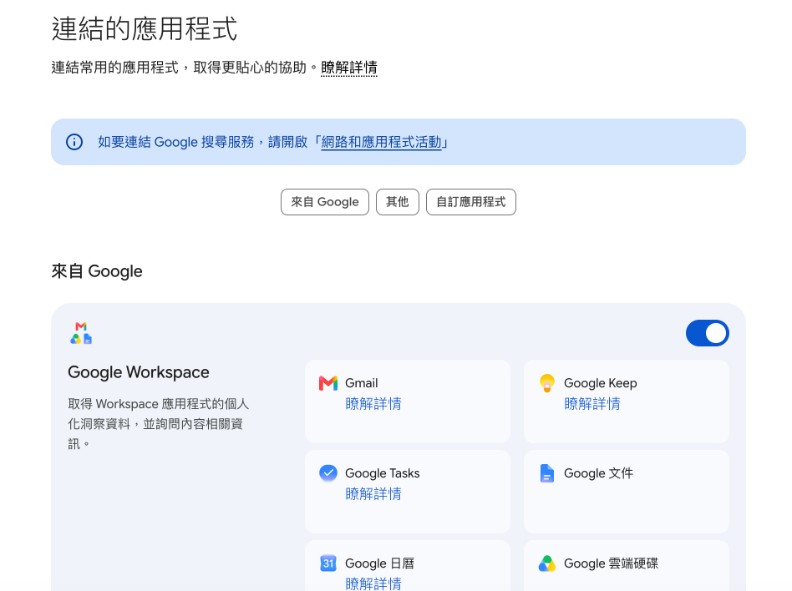
要啟用Google Workspace with Gemini功能,須在Gemini的「設定」中選擇「個人化智慧服務」,再選擇「連結的應用程式」,並開啟Google Workspace的按鈕。
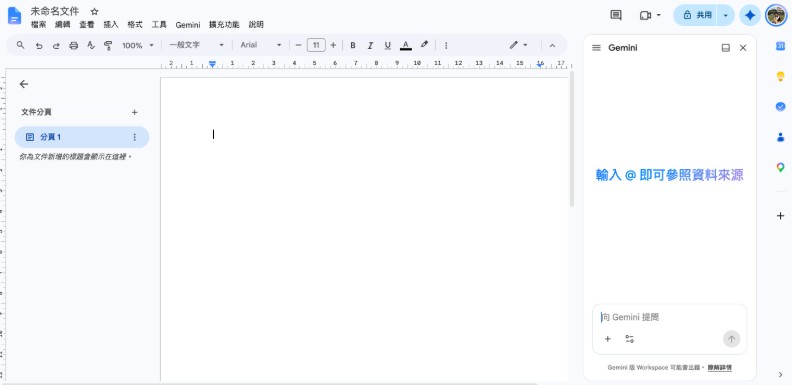
啟用後即可在該Workspace工具的頁面右上角,看到Gemini的四角星形圖示。點擊後AI即可讀取當前文件中的內容,讓使用者不需要複製內容到對話框中,就能直接進行提問。此外,Gmail、Google雲端硬碟的AI摘要功能,則會直接出現在畫面上方。
解鎖使用Gemini+WorkSpace更多免費功能怎麼做?
但中文地區免費開放的功能比英文少。如何解鎖?
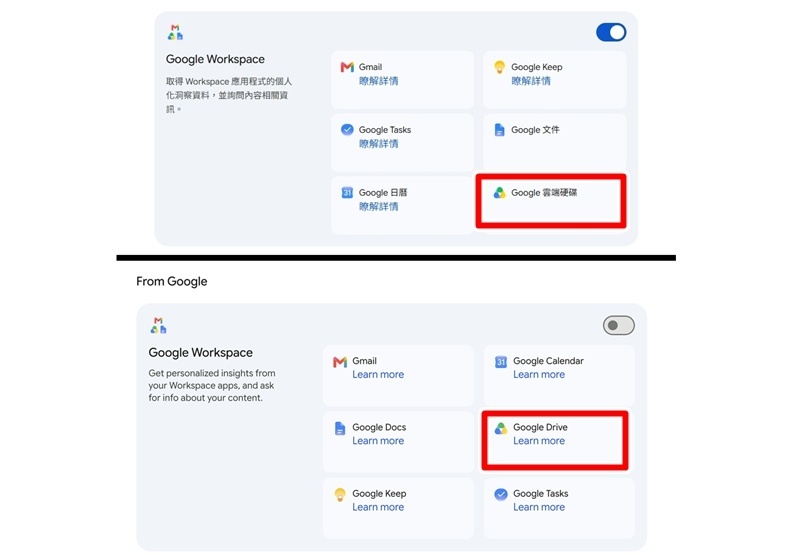
經《遠見》實測發現,若將帳號語言設定為中文,僅有Gmail、Google Tasks、Google日曆和Google Keep出現「瞭解詳情/LearnMore」字樣,代表能連結Gemini;但若將語言改為英文,並取消讓Google依據IP自動化更新你的位置設定,就能解鎖跟英文地區用戶同步的功能。
如下截圖比較顯示,會發現改成英文後,Google雲端硬碟和Google文件也多了Gemini功能。然後只要點開「Learn more」字樣,就能看到開放的功能了。
免費用要小心什麼?跟付費方案差異
不過,推測可免費用是Google的短期行銷策略,隨時可能收回,無法保證能試用到何時。因此,要長期能完整使用仍建議付費訂閱方案,每項工具中能使用Gemini協作的功能數量,會隨訂閱方案而定。
Google AI Plus方案可使用部分功能,Pro以上的方案則可解鎖完整功能(但目前仍有些功能限定美國地區或帳號語言為英文者使用);若是學校或公司帳號,則需訂閱Business或Enterprise方案才能使用。
延伸閱讀:Gemini學生免費方案攻略:申請失敗排除、大學生推薦用法
使用Gemini+Workspace工作,資料會被拿去訓練嗎?
許多人可能會擔心,若真的把公司的工作搬到這裡做,是否資料會被拿去訓練。以下是Google官方關於隱私保護的資訊提供參考:
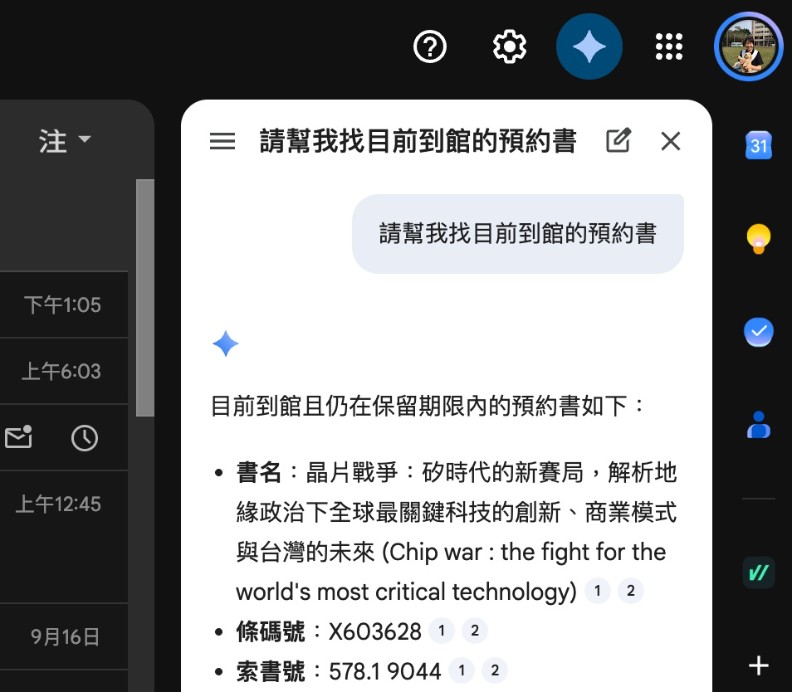
Gmail + Gemini:摘要信件與會議安排
點選Gmail頁面右上角的Gemini圖示,開啟Gemini聊天視窗,可尋找、摘要信件內容,或撰寫新的信件。其回答也會附上原始信件連結,方便確認。
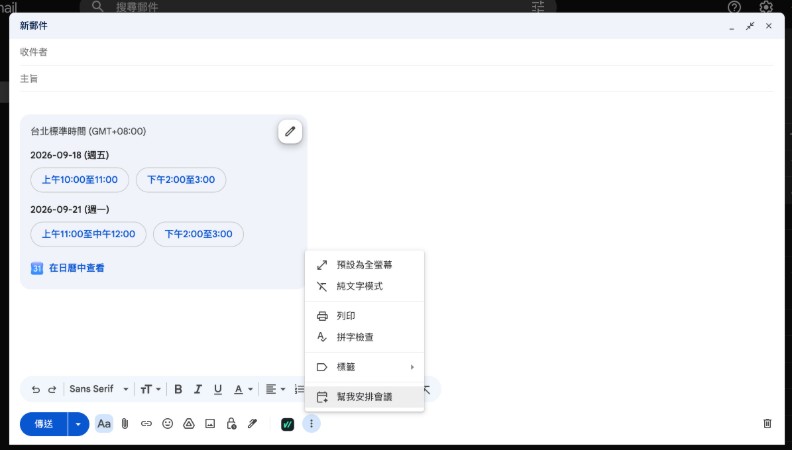
此外,在Gmail的信件草稿中,點選三個點的圖示,可找到「幫我安排會議」功能。Gemini會根據目前的行事曆空檔,自動推薦可安排會議的時間。信件寄出後,收件人即可從建議時段中,選擇加入會議的時間。
【Gmail + Gemini 所有功能】
- AI 收件匣:查看收件匣中的首要任務與主題,讓您快速跟上進度。
- 電子郵件討論串的 AI 總覽:在您開啟電子郵件討論串時,將冗長的對話總結出關鍵重點與回覆。
- Gmail 搜尋的 AI 總覽:當您使用自然語言提問時,直接在搜尋結果上方從您的電子郵件中生成簡潔的摘要或解答。
- Gmail Live:在 Gmail 應用程式中使用語音進行搜尋,並對您的電子郵件提問。
- 幫我安排會議:在寄給他人的電子郵件中主動提議會議時間。
- 幫我寫:根據提示草擬新的電子郵件,或潤飾現有的文字。
- 校對:提供拼字和文法以外的寫作建議,包含簡潔度、語氣與風格。
- 建議回覆:在電子郵件討論串底部,選擇詳細且符合上下文情境的回覆建議。
- 摘要與草擬電子郵件:請 Gemini 摘要、草擬並提供電子郵件的回覆建議。
Google 文件 + Gemini:寫作、插圖、潤飾
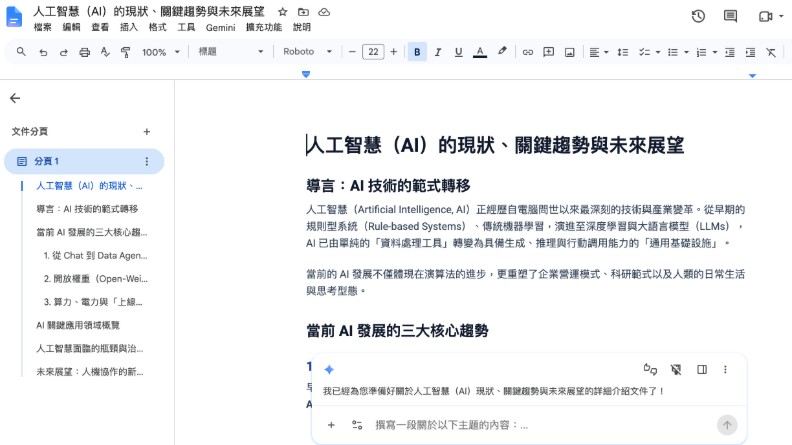
在Google文件的頁面下方即有Gemini的聊天視窗,可直接輸入寫作文章、生成圖片或校稿等指令。目前僅限輸入英文指令,但輸出的成果可為中文。實測輸入「Talk about AI」後,Gemini就完成了一篇架構完整的AI現況與應用領域介紹文章。
【Google 文件 + Gemini 所有功能】
- 音訊生成:根據文件文字生成音訊內容,以供創意或研究用途。
- 建立個人化文件:根據特定需求建立客製化且格式排版好的文件,例如部落格文章或企劃案摘要。
- 生成圖片:根據文字描述,為您的文件建立自訂的內嵌圖片或封面圖片。
- 幫我寫:草擬並潤飾文件,例如部落格文章或專
- 案計畫。
- 摘要文件:透過 @ 選單或側邊欄,取得文件內容的重點摘要。
- 撰寫與編輯:請 Gemini 透過底部工具列的提示來撰寫、潤飾或編輯文字。
Google 雲端硬碟 + Gemini:快速搜尋、歸納檔案
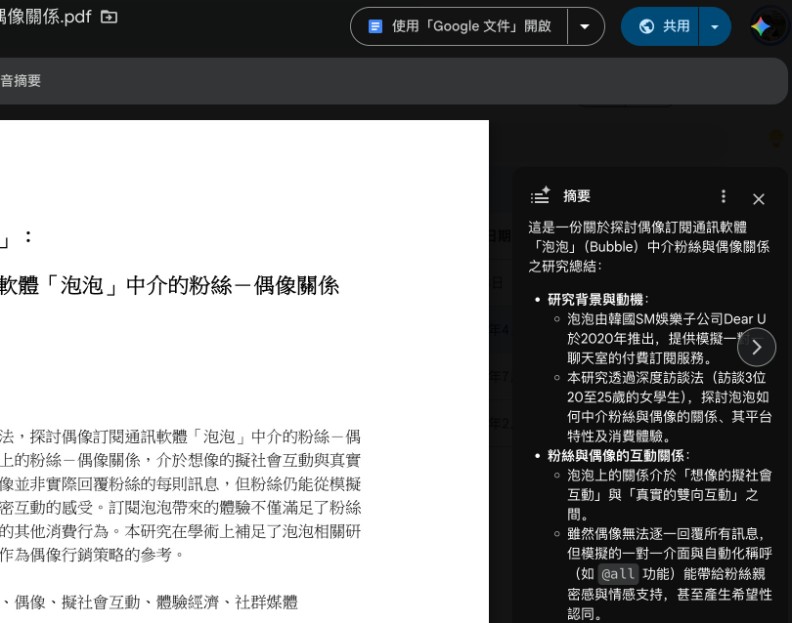
在Google雲端硬碟的資料夾、PDF檔等,會自動出現Gemini的內容摘要。也可以透過聊天視窗提問檔案內容。
【Google 雲端硬碟 + Gemini 所有功能】
- AI 總覽:直接在雲端硬碟中取得檔案或資料夾的重點摘要與洞察。
- 在雲端硬碟中向 Gemini 提問:要求 Gemini 在整個雲端硬碟中尋找檔案、生成洞察並摘要文件。
- PDF 音訊總覽:生成 PDF 檔案的音訊摘要。
- 幫我跟上進度:快速總覽近期的檔案活動與更新狀態。
- 整理我的檔案:為您零散的檔案提供智慧資料夾分類建議。
Google 表單 + Gemini:自動做問卷
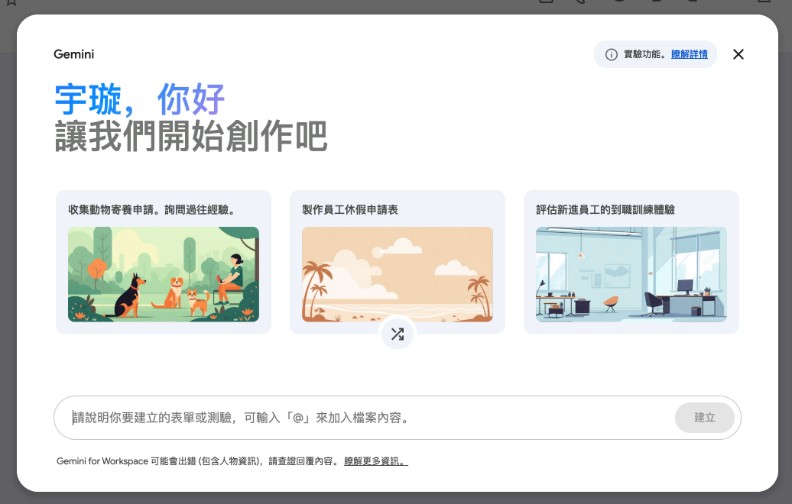
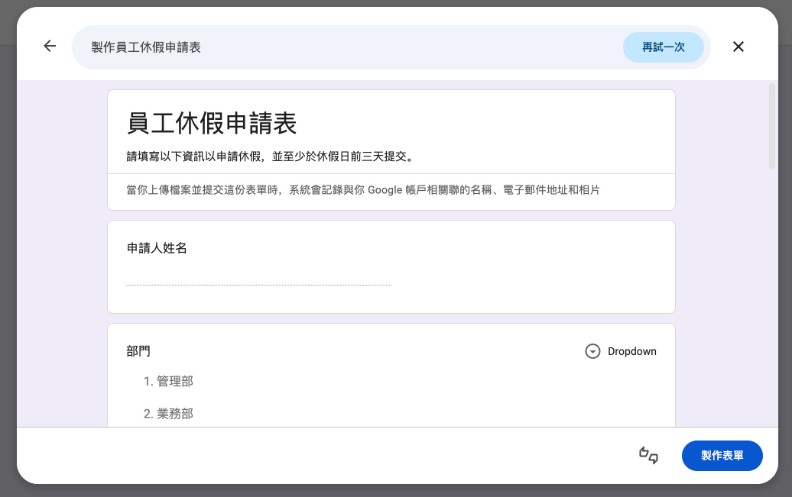
在手動逐題建立Google表單前,可嘗試用畫面上方選單列的「幫我製作表單」功能,輸入表單需求後,Gemini就會自動建立好基本問題與選項,之後就能以此為基礎進行編修。
【Google 表單 + Gemini 所有功能】
- 生成問題:根據現有內容或指定主題,為您的表單建立題目。
- 協助建立表單:只需輸入簡單的提示,即可建立完整的問卷與調查表。
- 摘要回覆:分析開放式文字回覆,找出共通主題並有效率地將意見回饋分門別類。
Google Meet + Gemini:翻譯、做筆記,保留逐字稿
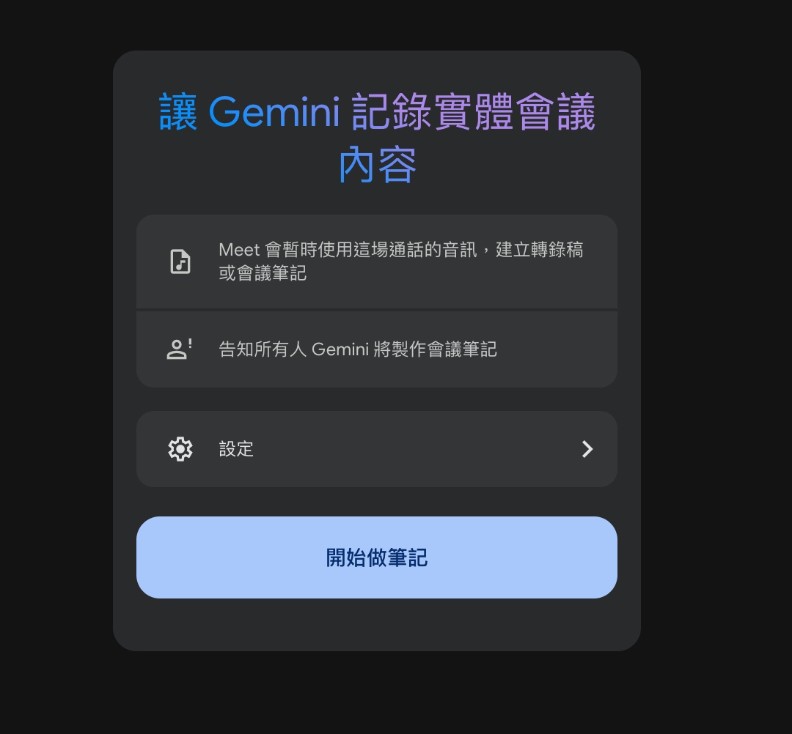
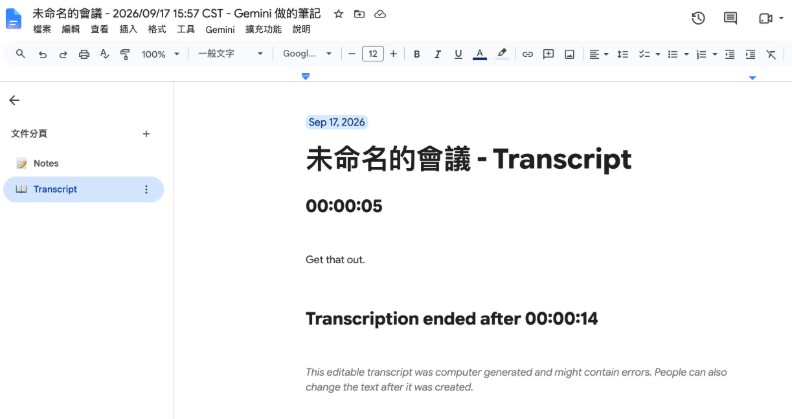
使用Google Meet開會時,可隨時向Gemini提問、讓它幫忙做筆記或即時翻譯字幕。近期還推出在實體會議用Gemini做筆記的功能,Meet會錄製現場音訊,並讓Gemini整理重點筆記和逐字稿文件。
【Google Meet + Gemini 所有功能】
- 適應性音訊(Adaptive audio):在同一個房間內使用多台筆記型電腦加入會議,而不會產生音訊回饋或回音。
- 在 Meet 中向 Gemini 提問:在進行中的會議裡提問並取得關鍵重點。
- 生成背景:根據文字描述為視訊通話建立自訂背景圖片。
- 工作室音效、外觀與燈光:在視訊會議期間將視訊與音訊品質提升至專業工作室水準。
- 幫我做筆記:自動捕捉會議筆記與重點,並存入文件中以便分享。
- 翻譯字幕:在視訊會議期間取得多種語言的即時翻譯字幕。
- 語音翻譯:在視訊會議期間自動將您的發言進行即時翻譯。
延伸閱讀:Gemini Notebook怎麼免費用?做筆記、簡報10大教學
Google 試算表 + Gemini:自動填入與分析資料
在Google試算表中填寫公式時,會出現AI的建議公式,若有較複雜的公式也能在對話框中輸入需求。資料填寫完後,點選右上角的「生成這項資料的摘要」,可讓Gemini分析資料內容,並自動製作表格。
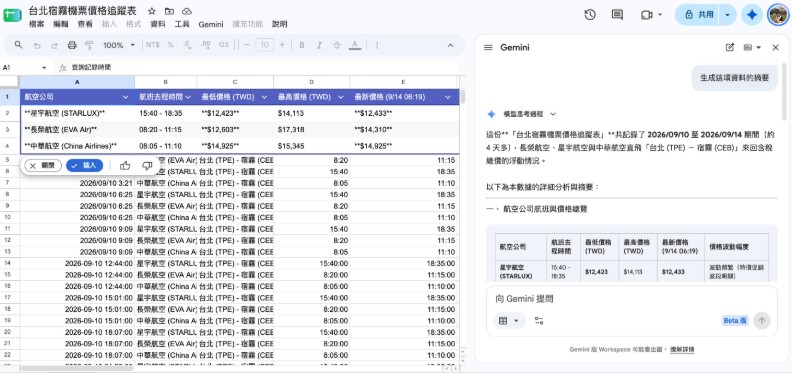
【Google 試算表 + Gemini 所有功能】
- AI 函式:直接在試算表儲存格中生成文字、摘要資訊或將資料分類。
- 強化版智慧填入:藉由偵測未完成的欄位配對中的規律,自動預測並填入資料。
- 生成洞察與分析資料:請 Gemini 從您的試算表資料中建立表格、創建畫布(canvas)並萃取洞察。
Google 簡報 + Gemini:一鍵生成精美簡報
只要在Google簡報中輸入簡單的提示詞,就能自動建立簡報或生成插圖。若已有數據,也能讓AI據此製作視覺化圖表。至於視覺風格,除了可用文字描述需求,也可以上傳雲端上既有的其他簡報,作為參考風格。
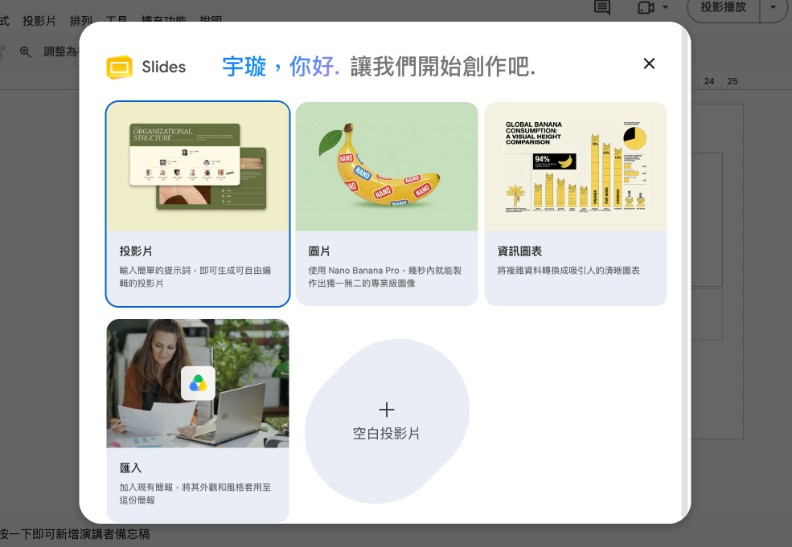
實測輸入「製作投影片介紹Gemini」,並設定資料來源為雲端硬碟中的Gemini介紹文章。Gemini首先會用選擇題形式,詢問簡報的預期受眾、張數、重點面向等問題,等使用者確認後,AI才會開始生成簡報。
最後Gemini製作了一份有基本美編設計、條列式重點並配上插圖的簡報,且每段文字都是獨立的文字方塊,方便使用者後續編輯。
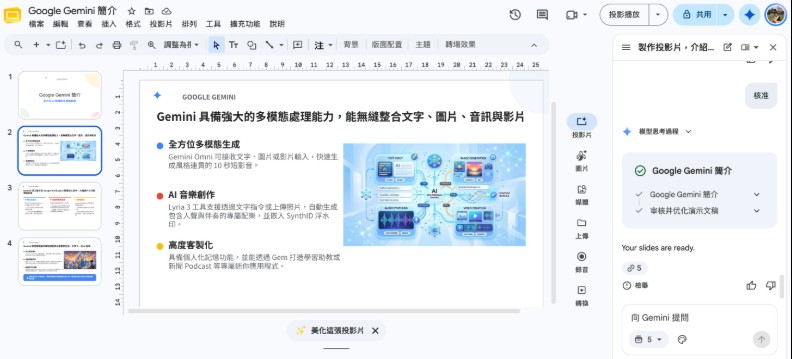
【Google 簡報 + Gemini 所有功能】
- 生成圖片:根據使用者提示建立自訂圖片、資訊圖表或簡報素材。
- 生成與編輯簡報:請 Gemini 生成新投影片、改寫內容並建立自訂視覺元素。
- 移除圖片背景:自動偵測並移除簡報中圖片的背景。
- 建立簡報:在簡報中透過 Gemini 生成投影片組,這能幫助您節省時間,並將心力專注於如何潤飾您想傳達的訊息。