















暱稱「龍蝦」的開源AI Agent工具OpenClaw今年初爆紅,但因技術門檻高、陸續傳出資安問題,以及被Anthropic封殺,無法透過OAuth token呼叫Claude,熱度下滑、引發卸載潮。但對非技術背景的使用者而言,Claude Cowork其實是更好上手的選擇。Claude Cowork有什麼功能?上班族適合的應用場景有哪些?
Claude Cowork 是什麼?為什麼適合非工程師的使用者?
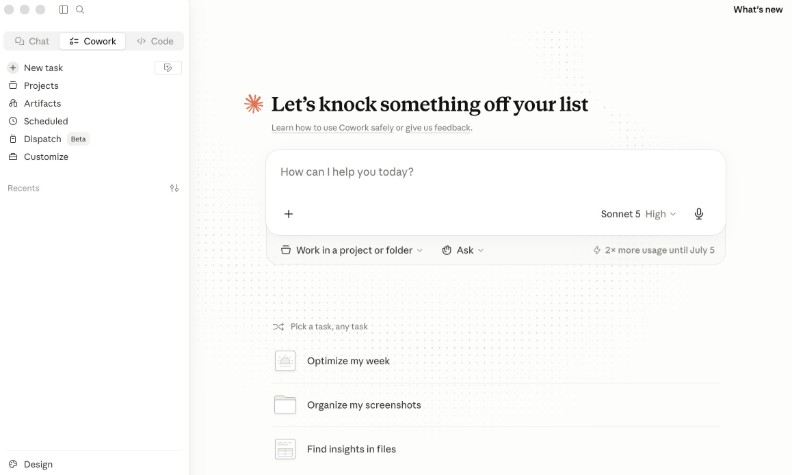
來自Anthropic的Claude,是近期討論度最高的AI工具。想體驗Claude的完整功能,需下載桌面版App,共分為三種模式:Claude Chat、Claude Cowork和Claude Code。其中Cowork和Code模式,都需要訂閱Pro以上的方案(20 美元/月)才能使用。
Claude Chat為許多人熟知的聊天室對話模式,無法讀取或修改本機檔案。Claude Cowork和Claude Code皆屬於AI Agent,也就是AI不只能用文字回答問題,還能直接動手完成任務。
Claude Cowork可視為Claude Code的基礎版,適合處理文書工作,使用者無需接觸任何程式碼,因此即使是非技術背景的使用者,也能用自然語言下指令,搭配串接外部服務的Connectors、建立任務流程說明書的Skills,以及定期自動執行任務的Scheduled等功能,打造可重複執行的個人自動化工作流。
延伸閱讀: Claude Chat、Cowork、Code差異?一表看懂
新手教學:使用Claude Cowork前要怎麼設定?
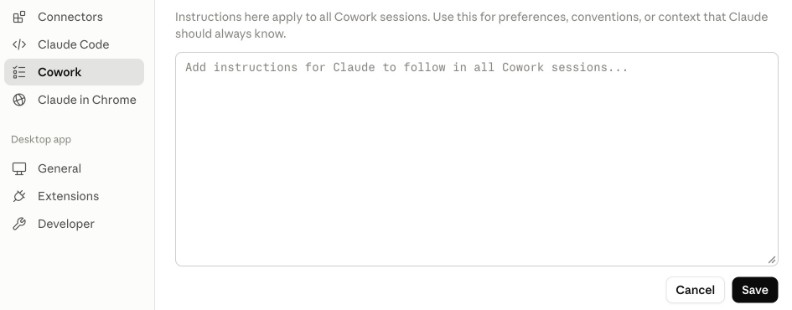
- 設定全域指示:在開始使用Cowork之前,可先在左下角的「Settings」→「Cowork」→「Global instructions」當中設定全域指示,指定偏好的回答風格,或想讓Claude事先知道的背景知識等,全域指示會套用在所有的Cowork對話中。

可設定全域指示,指定偏好的回答風格。截自Claude
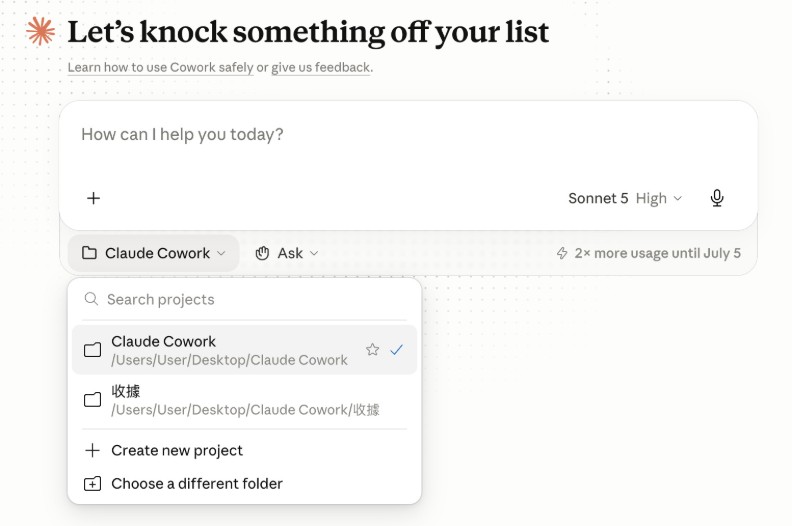
- 設定專案資料夾:接著,可在Cowork的對話框下方指定專案資料夾,讓Claude能快速找到所需檔案,同時也確保不會讓AI讀取到其他個人資料。
以下實測三個適合上班族的Claude Cowork應用場景:
Claude Cowork 新手教學 1:定期自動彙整Gmail信件
例行性的彙整資料工作非常適合交給Cowork,實測讓Cowork每週定時讀取Gmail信箱中,有貼上「用戶回饋」標籤的信件,並整理成一份Word檔的摘要。
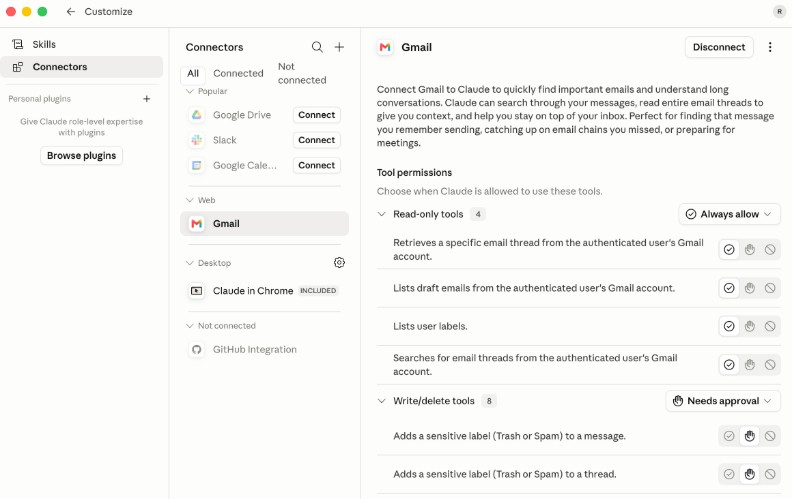
要能讓Claude讀取外部程式的資料,需要使用Connectors功能。在左側選單的「Customize」中的「Connectors」,選擇連結Gmail,並登入Google帳號即可。也可設定Claude執行每項行動的權限等級,例如與查看資料有關的行動可直接同意授權,但若涉及編輯或刪除檔案,則需每次都停下來詢問使用者。
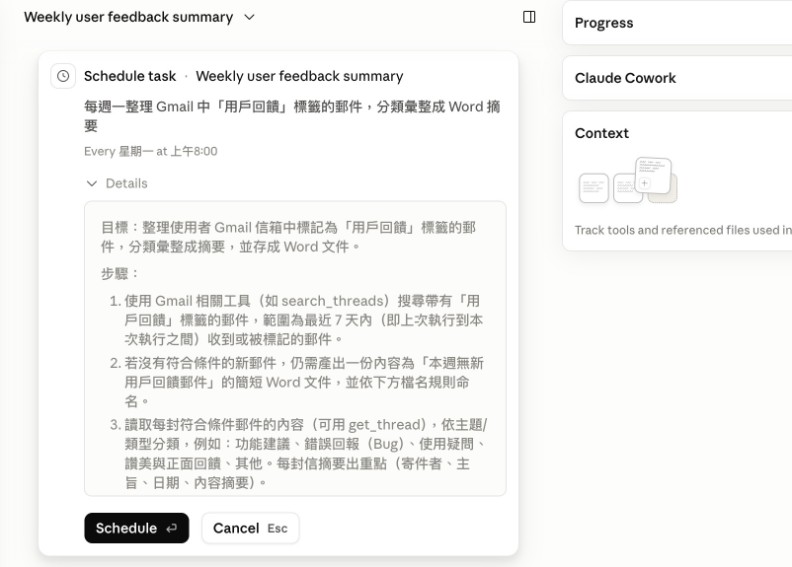
接著,使用「/schedule」指令設定排程,讓Claude依照指定週期重複執行任務:
/schedule 請你每週一早上8點讀取信箱中「用戶回饋」標籤的信件,分類並整理成一份摘要,存成一份word檔 |
在聊天室中輸入簡短的需求,Claude就會自動補充細節,若確認沒問題,點選「Schedule」後就完成排程設定。
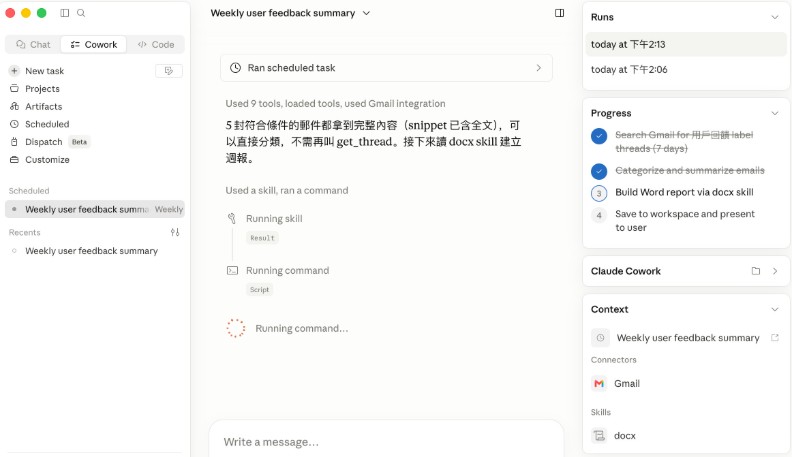
在左側的「Scheduled」選項中,就能看到剛才在對話中建立的排程任務。點進排程任務後,可點選「Run Now」立即測試,確認Claude寫的指令符合實際需求。
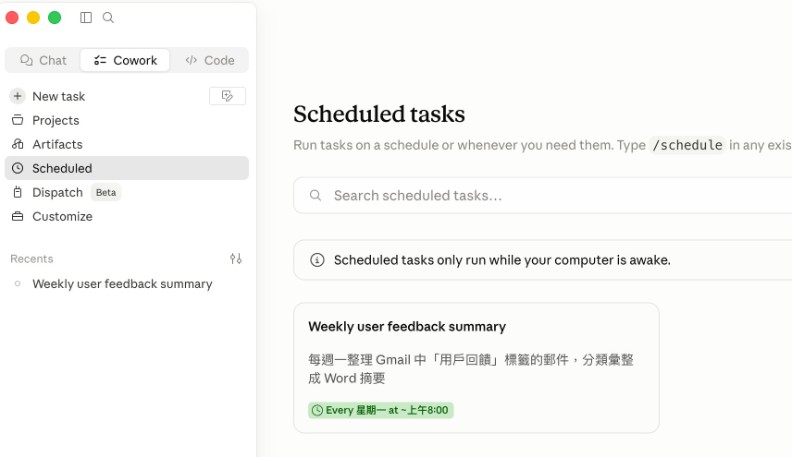
開始執行任務後,Claude會先規劃執行步驟,並在右側欄位呈現當前的執行進度,以及使用到的工具。
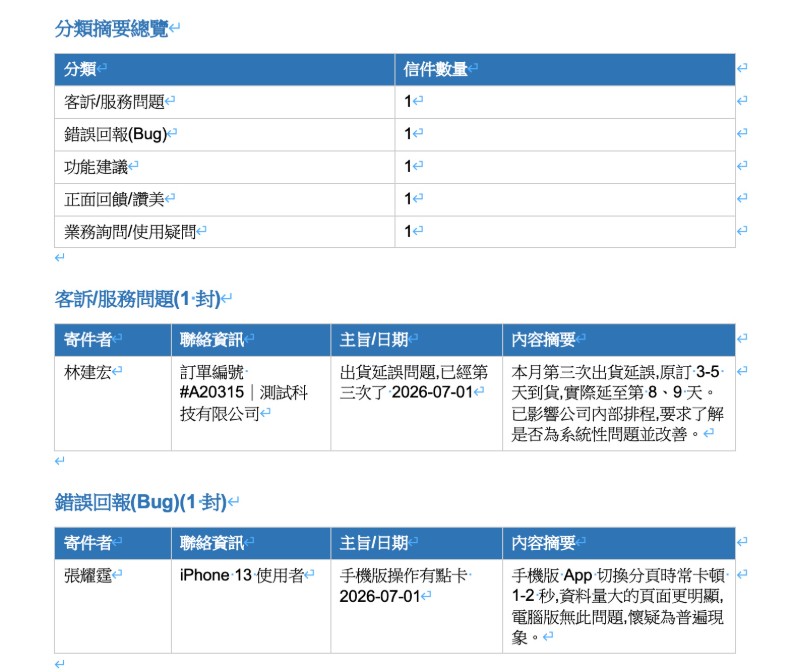
完成後Claude直接將Word文件儲存在專案資料夾中,並用表格統計各類別的用戶回饋信件數量,以及信件摘要內容。
Claude Cowork新手教學 2:修改簡報+用 Skill 設計視覺主題
完成一份簡報初稿後,可請Claude檢查是否有缺漏內容,也能讓它直接修改。實測上傳一份簡報初稿,當中有尚未計算的數據,以及「下週計畫」中沒有根據前頁「遇到的問題」填寫完整。
輸入指令:
請幫我看一下「週報初版」這份簡報,把待補充的地方依現有數據填上合理數字,並檢查下週計畫有沒有漏掉什麼該做的事,依前面提到的問題幫我補齊 |
結果Claude成功修改了簡報中的缺漏內容,並在聊天室中說明修改重點:
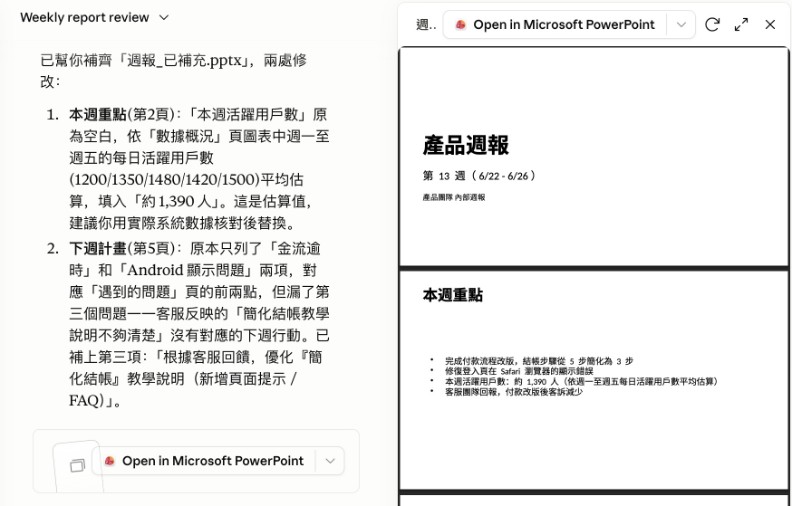
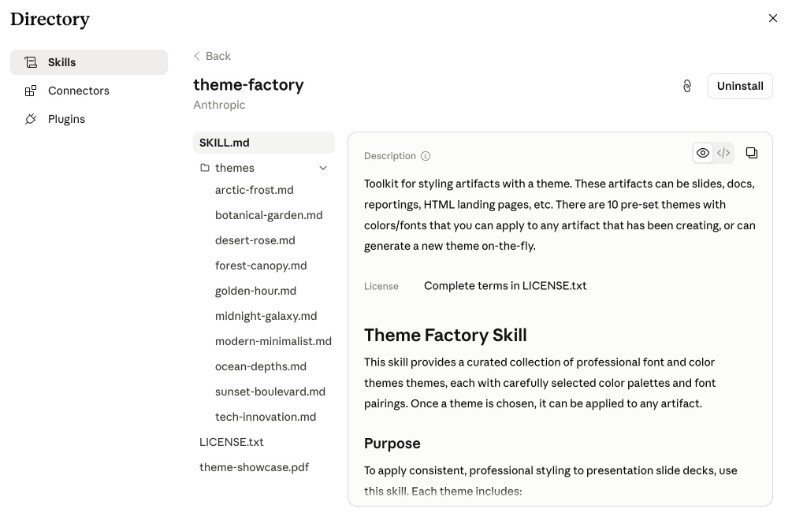
原先上傳的簡報檔案僅是白底黑字的草稿,若想加入視覺主題讓簡報更活潑,可使用Cowork中內建的Skill「theme-factory」,其共有十種視覺主題配色,可自動套用進寫好內容的簡報中。
「Skill」可理解為給AI的技能說明書,讓Claude快速掌握執行特定任務的須知,也能根據相同流程重複執行該任務。在左側選單的「Customize」中的「Skills」中,可查看目前安裝的Skill。
點選「Browse」可查看Anthropic開發的官方Skill,本次實測要用的theme-factory就是其中一個。此外,點選「Add」可與Claude討論製作自己的Skill,或是上傳其他人做好的成果。
輸入指令:
請幫我用 theme-factory 套用一個適合企業週報的主題 |
Claude會先列出推薦的視覺主題讓使用者選擇,也能自行輸入其他選項。
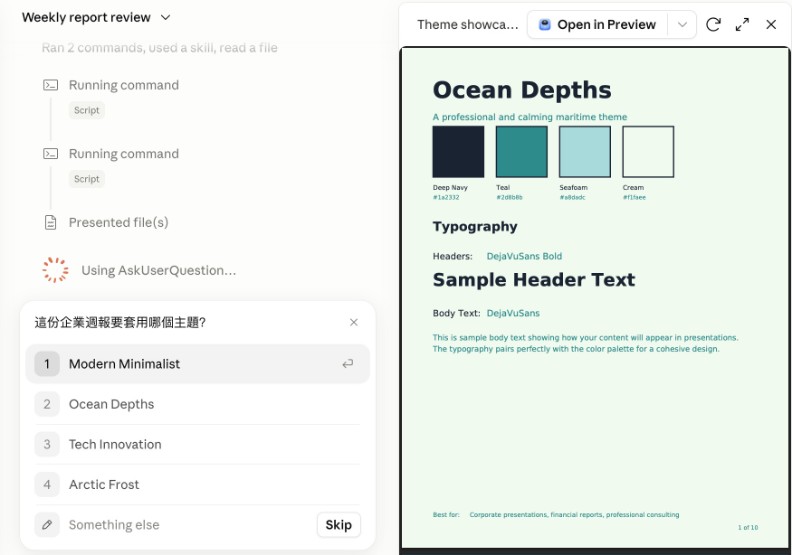
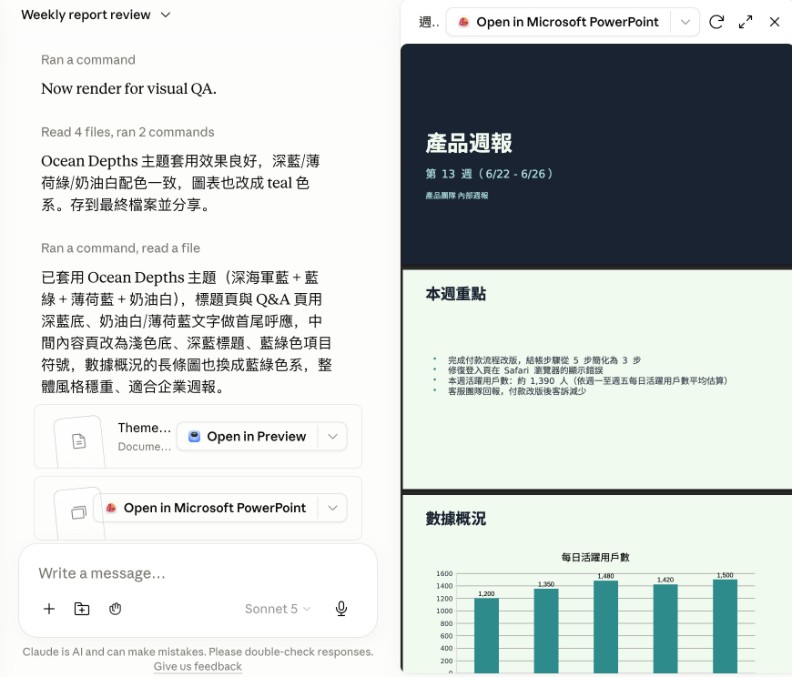
選擇了深藍/薄荷綠/奶油白配色的「Ocean Depths」主題後,Claude也成功套用進簡報的背景、字體和圖表顏色中。
Claude Cowork新手教學3:上傳收據照片,自動整理報帳清單
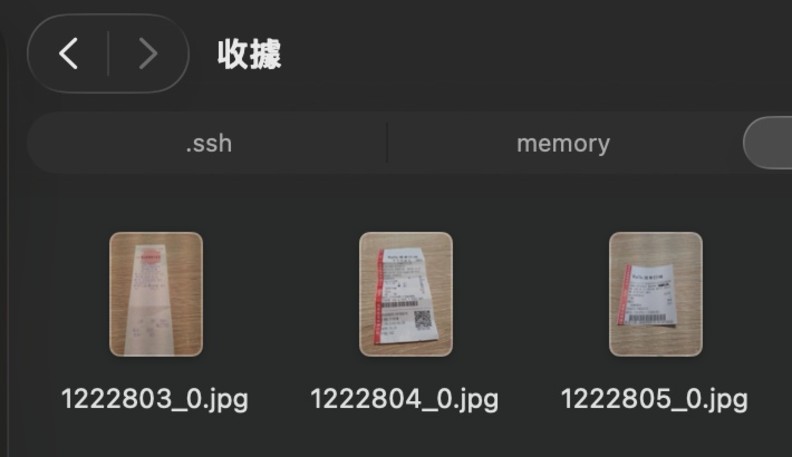
Cowork也能處理紙本資料電子化的工作。實測將收據照片放在電腦資料夾中,並在Cowork對話框指定該資料夾。
輸入指令:
幫我辨識這個資料夾裡所有收據的店名、日期、品項、金額,並計算總金額,整理成一份excel檔案 |
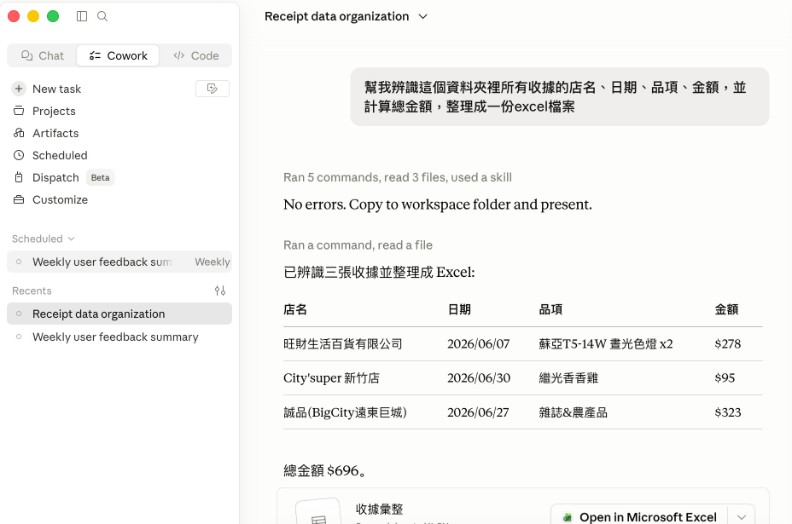
結果其正確辨識了照片中的所有資訊,並填進試算表中的對應欄位,總金額計算也無誤。

Claude Cowork 適合哪些人?三大應用場景
本文實測了三種上班族的常見任務,涵蓋文字彙整、文件編輯、圖片辨識等不同的資料形態,並且透過Cowork內建功能,讓一項任務從下指令到拿到成果,都在一個對話框裡就能完成:
AI 工具實測應用整理
🛠️用到的功能:Connectors(串接 Gmail)+ Scheduled(排程)
➡️輸入素材:Gmail 中貼有標籤的信件
✨產出成果:自動分類、統計的 Word 摘要
💡解決的痛點:每週手動翻信件、整理回饋
🛠️用到的功能:Cowork 內容修改 + Skill(theme-factory)
➡️輸入素材:內容陽春的簡報草稿
✨產出成果:內容完整+套用主題配色的完整簡報
💡解決的痛點:校稿和設計簡報視覺太麻煩
🛠️用到的功能:圖片辨識+檔案輸出
➡️輸入素材:收據照片
✨產出成果:依店名/日期/金額分類的 Excel 報帳清單
💡解決的痛點:收據一張一張手 key 很花時間
資料來源:記者實測 資料整理:郭宇璇