















OpenAI的Codex是近期打造AI Agent的熱門選擇,無論是整理資料、做網頁或排行程,都可以在與Codex對話後輕鬆完成。作為各種文書工作的得力助手,許多人不知道Codex也很適合用來「做簡報PPT」,將雜亂的數據變成清晰圖表,且圖文皆可編輯,這一點更勝NotebookLM。本文拆解用Codex做簡報的步驟,並附上新手需多留意的資安保護技巧。
Codex 是什麼?怎麼用?
Codex是OpenAI開發的AI Agent,最初是以程式開發為主的工具,但在今年2月發布桌面版App後,已成為功能齊全又容易上手的AI助理。使用Codex最簡單的方式是下載Codex App,可透過與ChatGPT相似的聊天對話框打造AI助理。此外,也可透過終端機指令、VS Code擴充程式等其他方式使用Codex。目前可免費使用,但每日上限較低。新手可參考以下介紹:
延伸閱讀:Codex免費怎麼用?新手三大指令

目前只要有ChatGPT帳戶,就可免費使用Codex,付費會員則享有更高的使用額度。額度計算分為「5小時」與「1週」兩種單位,可在畫面左下角「設定」中的「剩餘用量」查看目前使用情形。
- Codex App下載官網:請點此
Codex 做簡報步驟1:連接外掛程式
要讓Codex能調用其他工具完成任務,就要先在「外掛程式」中連接對應工具。目前Codex有近百種外掛程式,可依照自身需求連接個別外掛,或直接選擇對應職務的角色外掛。
角色外掛程式是Codex 6月2日推出的新功能,針對不同角色常見的工作任務設計外掛程式,讓Codex能更專業、自然地融入工作團隊中。目前上線的六種角色,包括資料分析、創意製作、銷售、產品設計、公開股票投資與投資銀行。
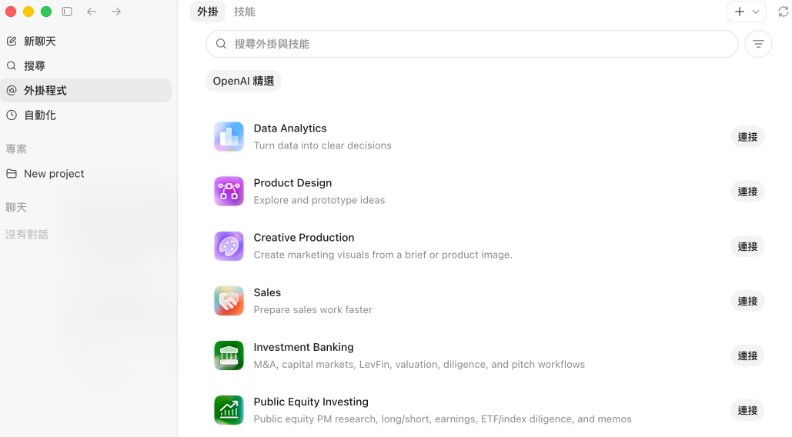
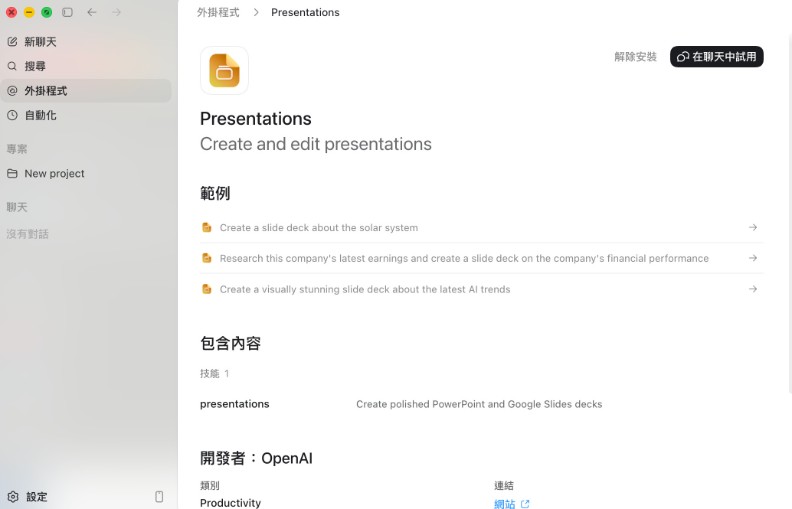
而在本文介紹的做簡報任務中,需要連接的外掛程式為「Presentations」,點選右上角的「連接」後即可使用。如果想製作放在雲端上的Google簡報,則還需連接「Google Drive」。
Codex 做簡報步驟2:連接技能(Skill)
Codex有了工具之後,還需要給它說明書,才能順利執行任務。「技能(Skill) 」就是給Codex用的說明書,告訴它在執行特定任務時,需要遵守的規則和流程。利用「技能」功能,使用者可以省去自己在指令中逐條輸入規則的時間,也等於是將固定流程封裝成可重複使用的文件。
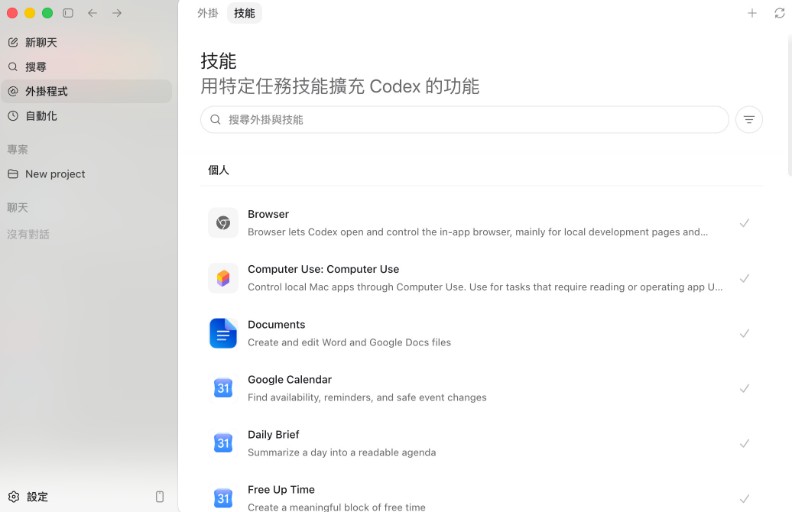
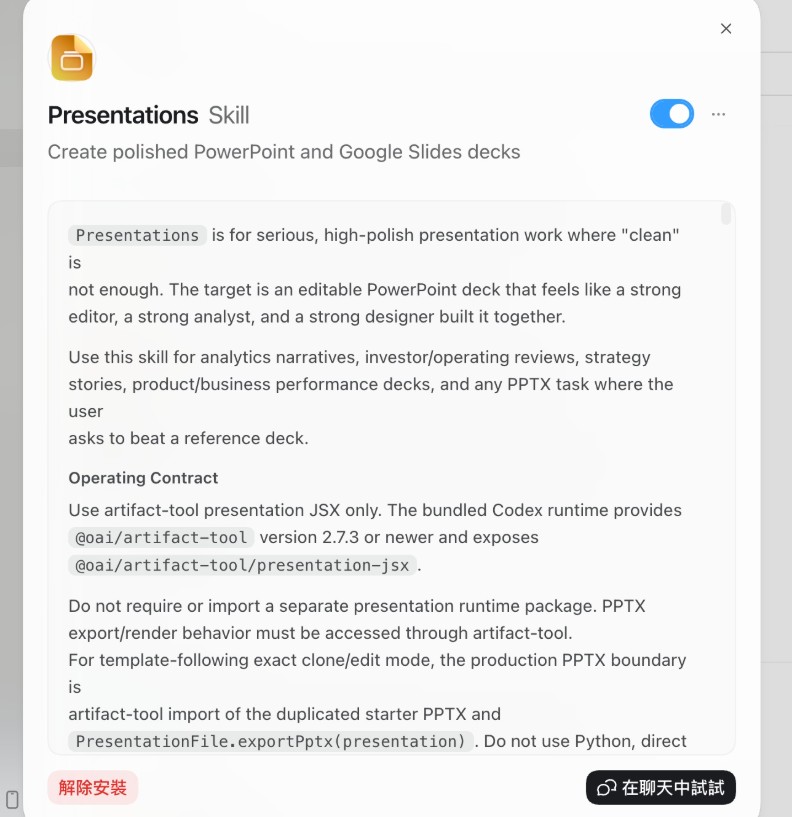
技能功能在畫面左側選單的「外掛程式」中,先點選外掛程式、再點選畫面上方的「技能」即可找到。做簡報任務需要的是「Presentations」技能;若想製作Google簡報,則連接「Google Slides」。
Codex 做簡報步驟3:指定專案資料夾
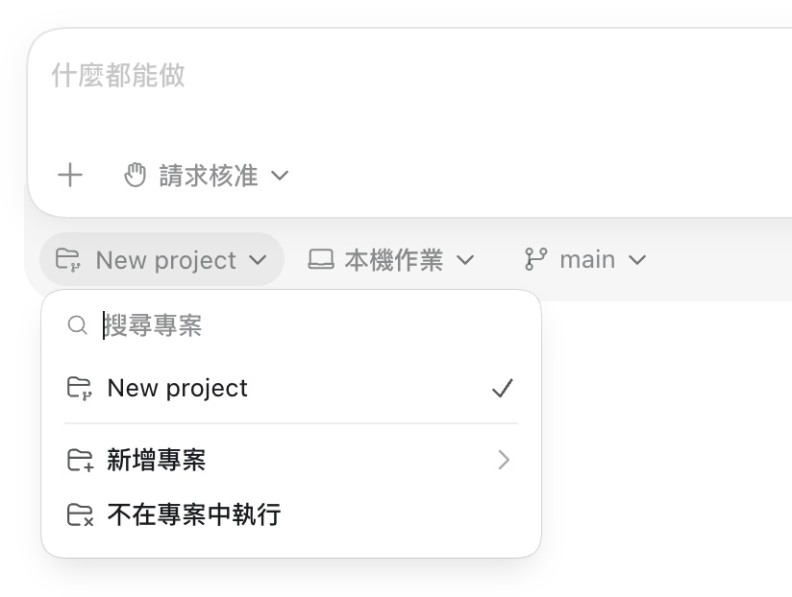
接著,回到主頁的聊天對話框。在開始輸入指令之前,要先指定本次工作的專案資料夾。可選擇電腦中現有的資料夾,或點選「從零開始」直接新增一個。
指定好專案資料夾後,即可將製作簡報所需的素材都放進此資料夾中。Codex可以直接讀取其中檔案,不需要使用者自行上傳至對話框。
Codex 做簡報步驟4:下指令做簡報
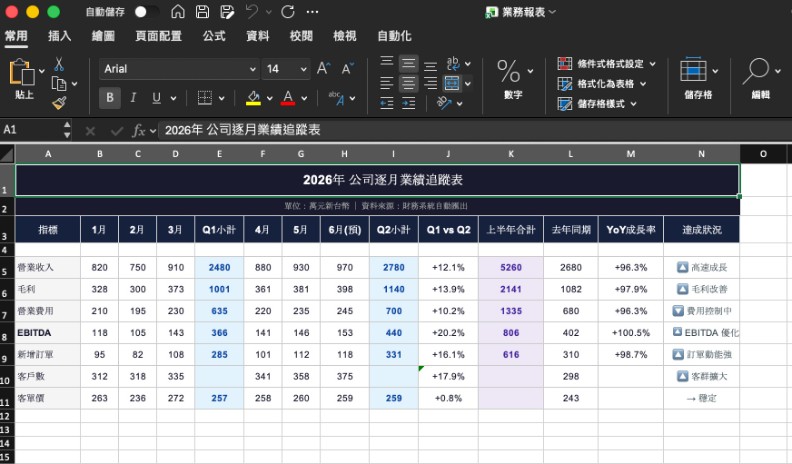
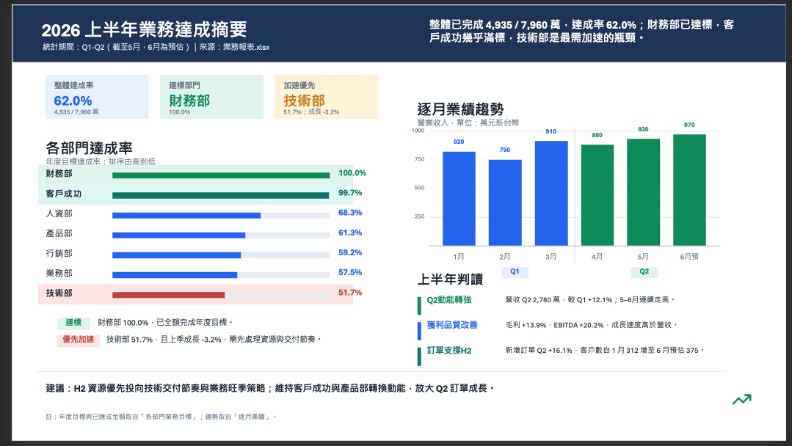
工具和素材都準備好之後,就能開始下指令了。實測在專案資料夾中上傳每月的業績數據與各部門的績效達成狀況,並輸入指令:
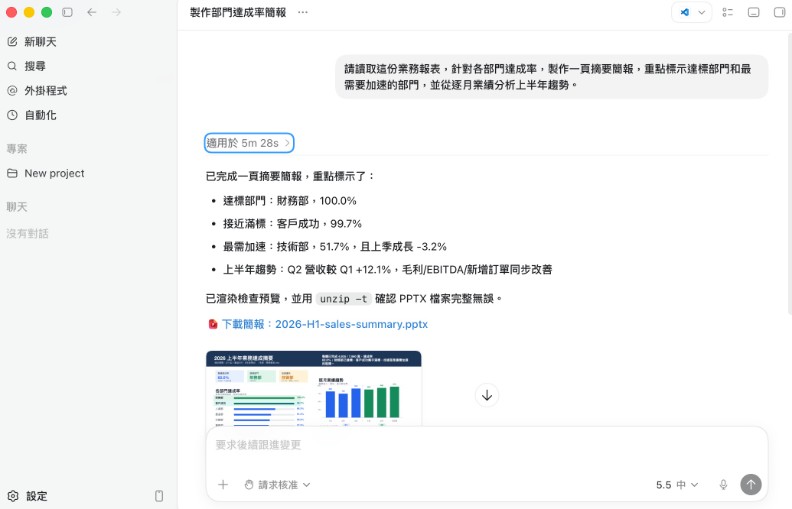
請讀取這份業務報表,針對各部門達成率,製作一頁摘要簡報,重點標示達標部門和最需要加速的部門,並從逐月業績分析上半年趨勢。 |
結果Codex花了五分半製作出簡報,輸出前其會自行檢查,確認是否有文字重疊或跑版問題。
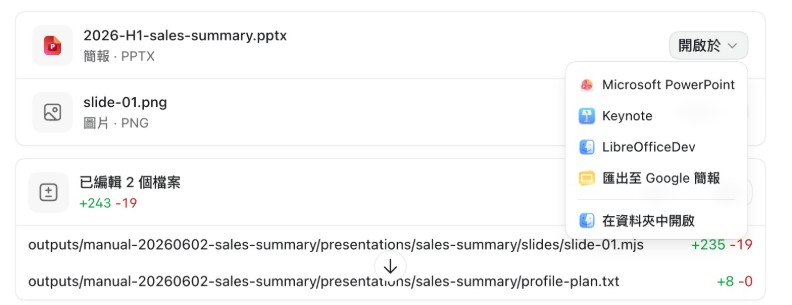
簡報成品可下載成PPT檔案、匯出至Google簡報,或Mac的簡報工具Keynote。
整體而言,Codex整理的簡報視覺清晰,有用不同色塊強調重點;數據呈現與長條圖繪製也都正確。此外,與部分AI簡報工具輸出靜態圖片不同,Codex產出的PPT檔案,其文字、圖表、色塊都是獨立元素,可以在PowerPoint中直接修改。
Codex 資安防護三點訣竅
用Codex製作簡報的任務相對單純,但在進行其他需要連網或操作電腦畫面的任務時,要特別留意資安保護,避免隱私在AI執行任務時外洩。以下提供三點訣竅:
1. 限制Codex的權限
如果要讓Codex操作電腦裡的檔案,建議在左下角的「在專案中工作」指定一個專屬資料夾,Codex就只會讀取和修改該資料夾中的檔案。
專案資料夾裡也要注意,不要放含有密碼、API key、憑證或其他敏感資訊的檔案,否則AI可能在執行指令或連網時,不小心將機密外洩。如有串接LLM API的需求,其所需的API key也建議以環境變數存取,避免直接寫在程式碼中。
2. 保留人工審查
當Codex執行重要操作,例如連網、安裝套件或修改程式時,預設都會要求使用者授權。雖然也可選擇讓Codex在以後遇到類似指令時,都不要再詢問授權,但在對Codex運作還不熟悉時,建議每次都要親自審核Codex要求的權限,確保AI的運作在自己掌握之中。
3. 留意Computer Use功能
Codex外掛程式中的Computer Use功能,可以讓Codex操控電腦,執行訂票、玩遊戲等需要點選螢幕畫面的任務。其已有內建一些安全機制,無論使用者是否有預先核准,Codex在執行輸入密碼、刪除資料、安裝軟體等重要操作前,都必須先停下來讓使用者確認。
因此,在使用Computer Use功能時,最好隨時監控畫面,才能即時確認或停止其行動。