














OpenAI在2025年4月推出Codex,2026年4月大改版後,更適合不寫code的一般上班族,簡單設定就能在電腦資料夾裡真正建立檔案、整理文件、設定自動化任務,打造客製化AI Agent。到底跟ChatGPT有何不同?本文整理3個白領最實用的Codex指令教學,以及5月新上線的手機遠端控制功能怎麼用。
Codex是什麼?跟 ChatGPT 有什麼不同?
Codex和ChatGPT 最大的不同,在於它能在你指定的電腦資料夾裡實際建立和編輯檔案——你說「幫我整理會議紀錄存成 Word」,它會真的建立那個檔案,而不只是在對話框裡給你一段文字。但是,在Codex中執行工作的還是OpenAI推出的各版本ChatGPT模型。
Codex是OpenAI在2025年4月發布的AI Agent,最初是以寫程式和修改錯誤為主的工具,但在2026年2月發布Codex桌面版APP、4月新增電腦控制和生成圖像等功能後,其已成為更全能的AI助理。使用者透過自然語言下指令,就能讓AI自行規劃並執行多步驟任務,也可設定時間讓AI自動開始工作。
目前有數種可使用Codex的方式,例如透過終端機介面、VS Code等程式編輯器的擴充功能,以及桌面版APP等,只要有ChatGPT帳戶就能免費使用,訂閱付費方案則享有更高的使用額度。
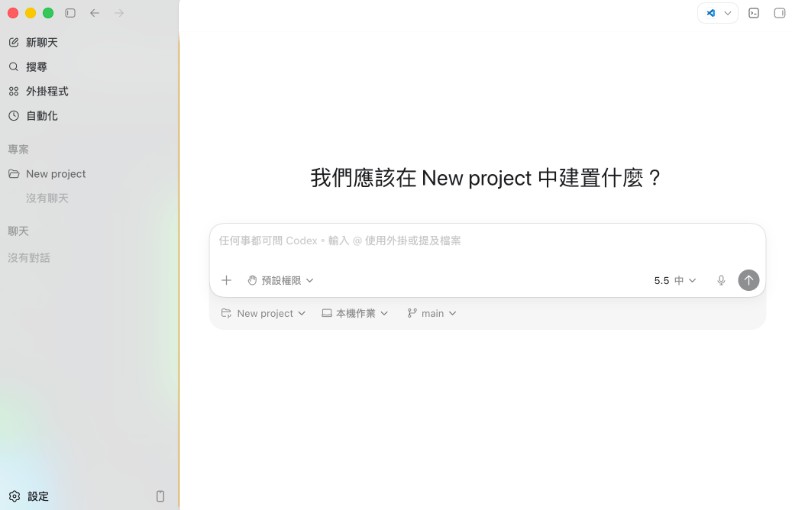
對於非工程師的一般使用者而言,Codex桌面版APP是最容易使用、且功能強大的方式,因此本文以桌面版APP來介紹和實測。在Codex官網下載APP並登入ChatGPT帳號後,即可開始與Codex對話。
OpenAI下載Codex官網:請點此
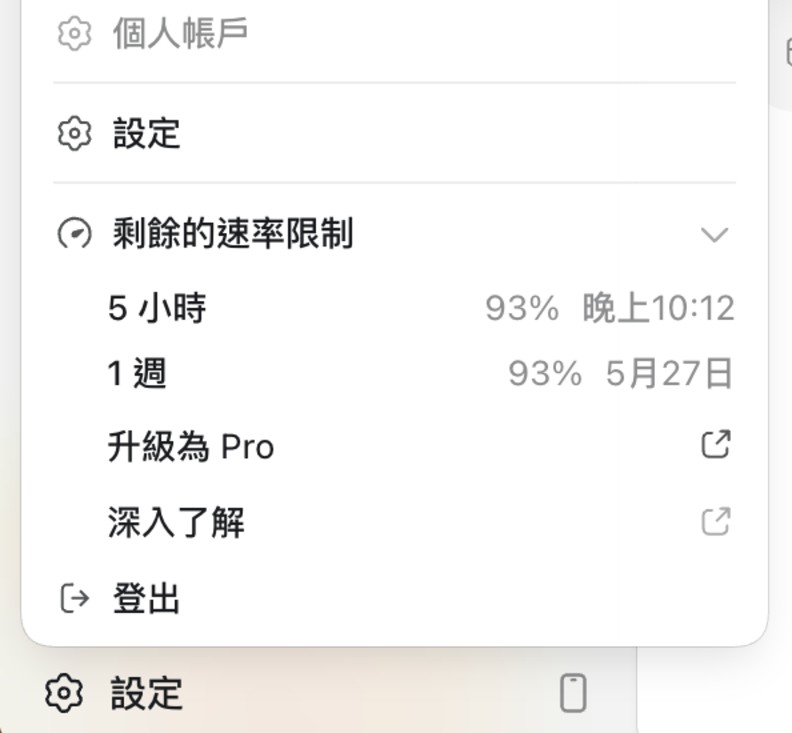
Codex的額度限制分為五小時與週限制兩種單位,可點選畫面左下角的「設定」,查看剩餘的使用額度。
Codex適合誰用?這四種上班族最有感
Codex目前最適合有重複性任務、或需要跨工具完成工作的上班族。以下四種角色最容易感受到差異:
- PM 或專案負責人:開完會馬上整理紀錄,自動同步行事曆提醒
- 行銷、研究、業務人員:每天早上試算表已自動更新好當日新聞摘要
- 想做網頁但不懂程式的員工:快速產出活動報名頁、內部說明頁
- 有大量重複行政工作的上班族:固定週期任務設定好就不用再管
Codex怎麼開始用?首次設定兩個關鍵動作
第一次用 Codex,建議先做兩件事再開始下指令,這樣 AI 的行動範圍才可控,也不會每次都要重新說明工作規則。
動作一:建立專案資料夾
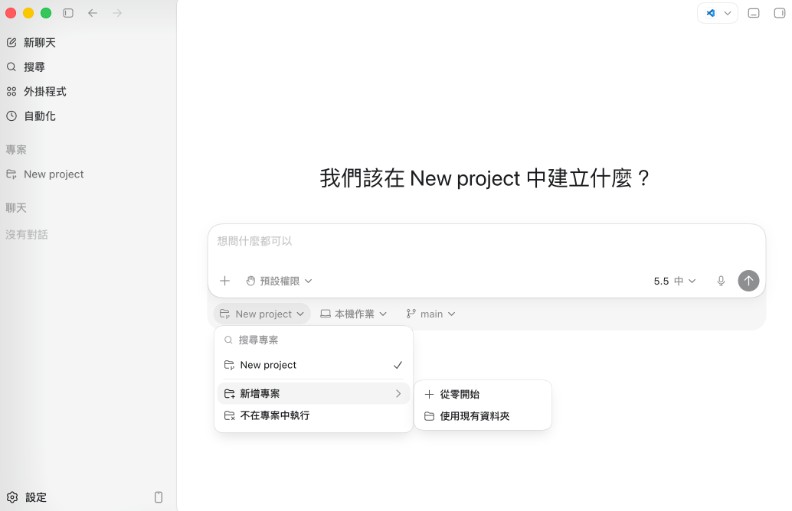
在首次使用Codex時做某個特定任務,推薦先為此建立一個專屬的專案資料夾,例如:寫網頁、整理新聞等。日後除非額外授權或連結外部工具,否則Codex只能讀取該資料夾的內容,確保AI所有的行動都在可控的範圍進行,不會誤刪到電腦中的其他檔案。
未來要執行與該專案相關的任務時,就先將素材複製進此資料夾,讓Codex能完整掌握專案脈絡。Codex新增的檔案也都會放在該資料夾中,方便使用者管理任務狀況。
動作二:建立 AGENTS.md 文字檔
當資料愈來愈多,或是有多個任務需要重複執行時,可建立一個純文字檔「AGENTS.md」,記錄各個任務的規則、流程,以及該如何找到所需資料等說明。後續每次執行任務時,Codex都會優先讀取這個檔案,了解工作注意事項,無需使用者反覆提醒。
Codex怎麼用①:讓 AI 寫網頁並自動檢查,這樣下指令
如果你需要快速做出一個活動報名頁或說明頁,可以用以下這組指令讓Codex 一次完成撰寫、開啟瀏覽器預覽、自動檢查版面,有問題直接修正,不需要人工介入。
以下用工作坊報名頁為例。
這組指令的關鍵是同時交代「任務目標」和「驗收方式」——Codex 做完後會自己用瀏覽器確認,不是等你人工檢查。
使用指令:
請幫我做一個單頁活動報名網頁,主題是「AI 工具工作坊」。 需求: 1. 首頁要有活動名稱、日期、地點與報名按鈕 2. 中段要有三個課程亮點 3. 下方要有講者介紹與報名表單 4. 風格要專業、簡潔,適合上班族 5. 手機版也要好閱讀 完成後請啟動本機預覽,並用瀏覽器自動檢查: - 桌機版是否正常 - 手機版是否跑版 - 按鈕與表單是否可操作 - 有沒有明顯的文字重疊或破版 如果有問題,請直接修正。 |
Codex在遇到需要使用外部工具,或是進行重要行動時,都會先要求使用者批准。例如在網頁寫好後,Codex便詢問使用者是否同意其使用瀏覽器進行檢查。
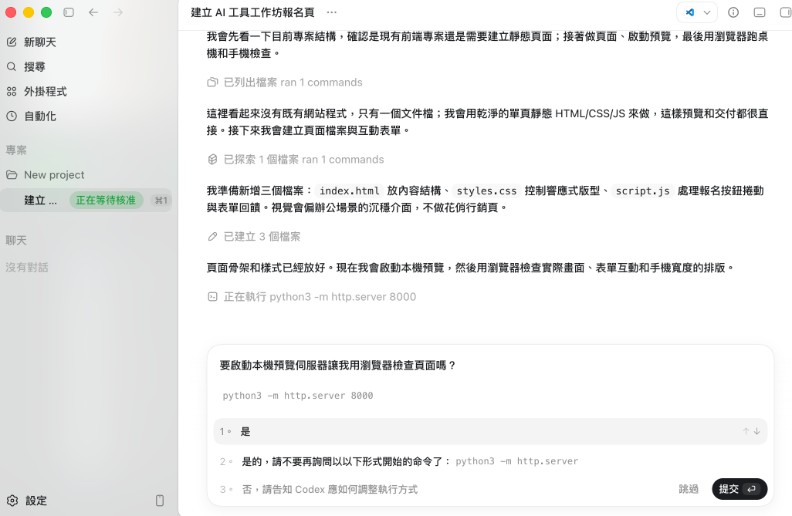
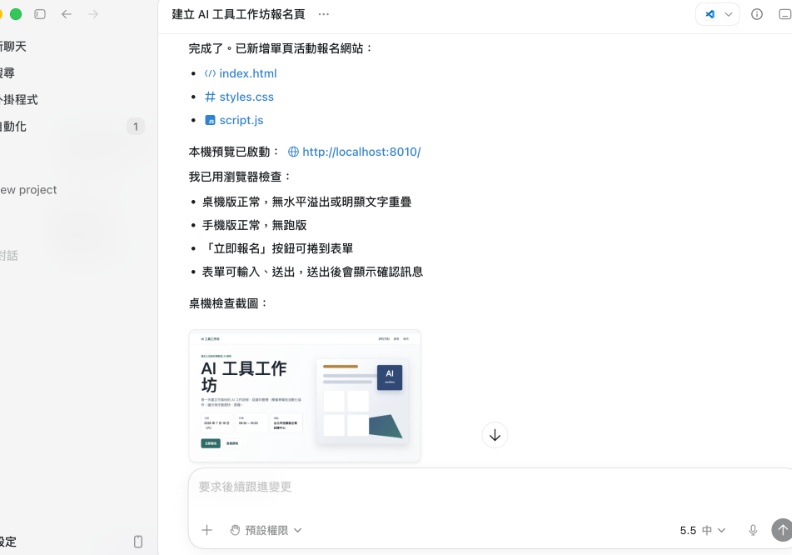
最後Codex順利完成任務,還附上桌機版和手機版網站的檢查截圖。實際檢查其製作的網站,介面設計簡單清楚,操作上也沒有發現問題。
Codex怎麼用②:整理會議紀錄並新增行事曆,一個指令搞定
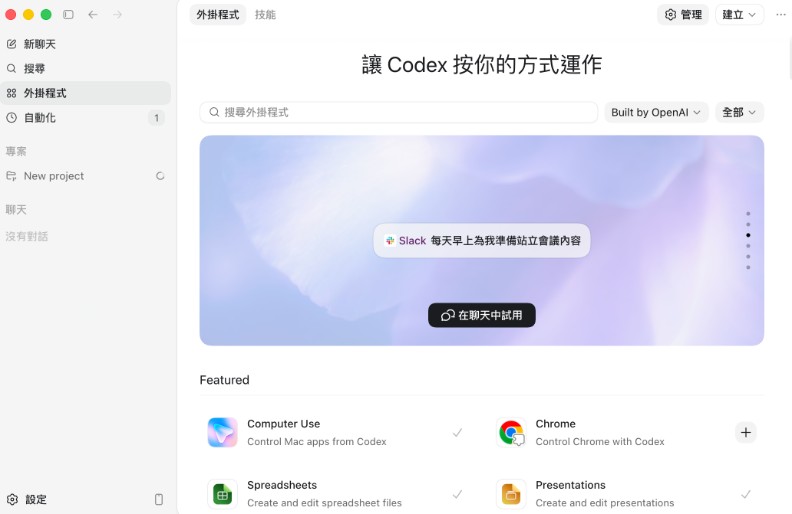
整理會議紀錄並同步更新行事曆,過去至少要切換兩個工具,在Codex裡可以用一組指令完成。前提是先在外掛程式選單安裝Google Calendar,Codex才能在你授權下寫入行事曆。
目前Codex已有近百個內建外掛程式,例如Google的各項服務、Slack、Github等。
以下指令可直接複製使用。
使用指令:
請讀取會議記錄檔案,整理成以下結構,並存成新的Word檔,接著將下次會議時間記錄進Google Calendar中: ## 會議基本資訊 - 日期: - 參與者: - 主題: ## 會議決議 (條列本次會議確認的決定事項) ## 待辦事項 (格式:- [ ] 負責人|事項內容|預計完成日期) ## 下次會議 - 時間: - 議題: |
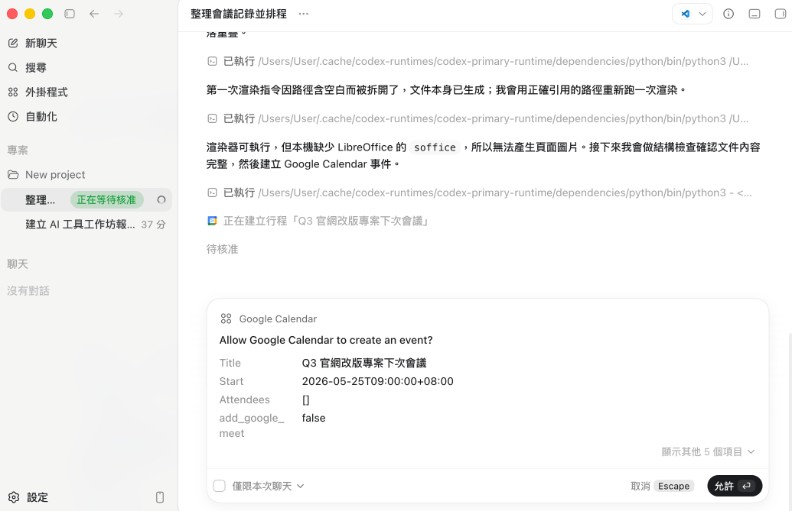
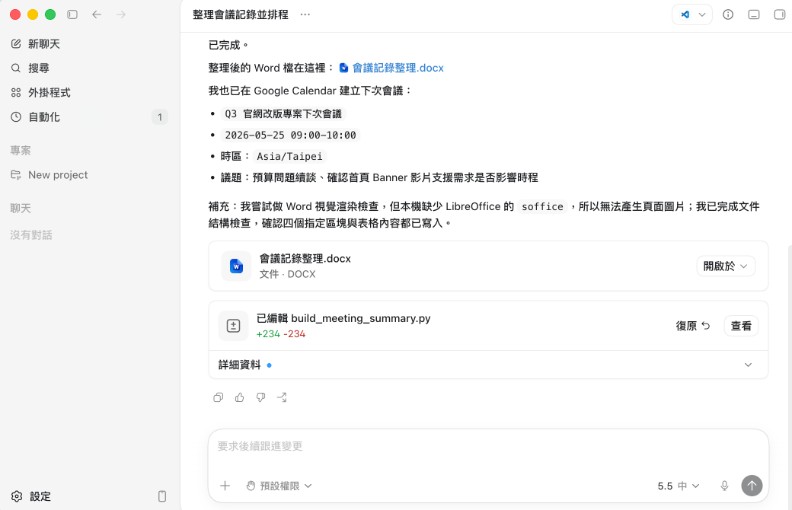
在Codex整理完會議記錄,要將下次會議時間寫進Google日曆前,有讓使用者確認即將新增的內容,並批准其行動。
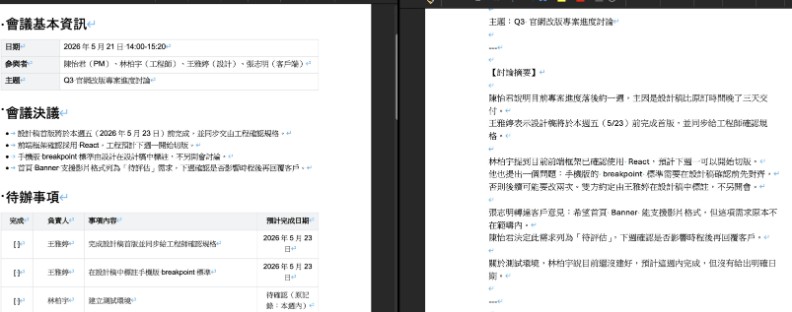
最後Codex成功新建了一個Word檔,存放整理後的會議記錄,並新增行事曆提醒。
比較Codex整理前後的會議記錄,可發現其從原本零散的文字整理出列點摘要,並用表格整理每個人的待辦事項。
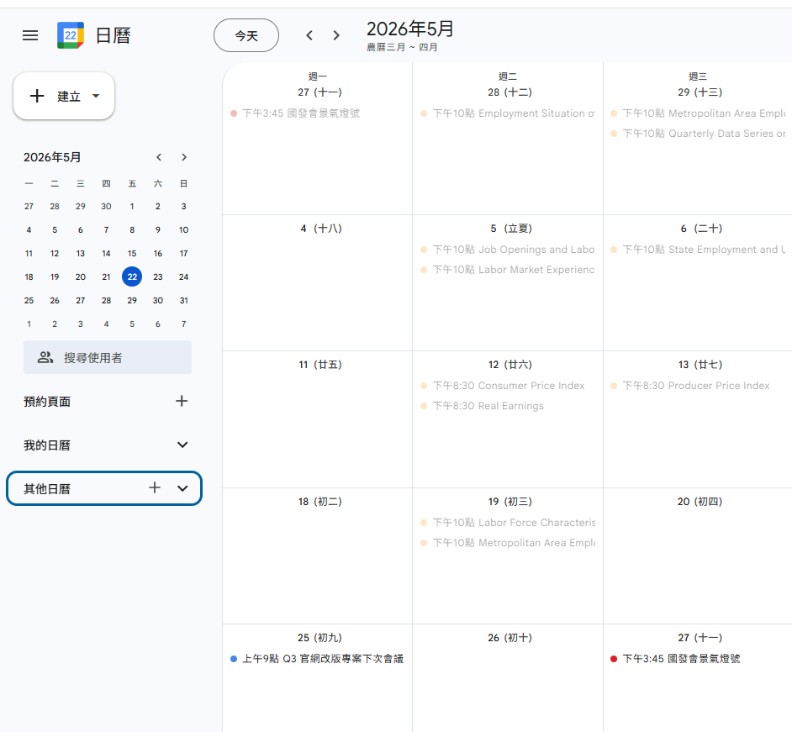
行事曆提醒方面,打開Google Calendar發現也確實建立好了5/26九點召開的Q3官網改版專案會議。
Codex怎麼用③:設定每日自動收集新聞寫進試算表
如果你每天需要追蹤產業新聞,可以用Codex的自動化功能,設定固定時間讓AI自動搜尋、整理、寫進試算表,不需要人每天手動執行。設定只需要一次,之後在左側選單的「自動化」就能看到執行紀錄。
這組指令裡有幾個細節值得注意:工作表依月份命名、不覆蓋舊資料、同一則新聞不重複收錄——這些規則直接寫進指令,Codex才會照你要的方式累積資料。
使用指令:
請幫我建立一個每日自動執行的Automation,設定如下: - 執行時間:每天早上08:30 - 任務名稱:每日AI科技新聞整理 - 執行內容:請使用下方的「每日AI科技新聞整理」prompt 執行 - 執行完成後:將結果新增到Excel檔案「AI新聞追蹤」的新一列 請搜尋過去24小時內,科技 / AI產業的重要新聞,整理成以下格式並新增到Excel檔案「AI新聞追蹤」: 欄位說明: | 日期 | 標題 | 來源 / 媒體名稱 | 摘要 | 原文連結 | 執行規則: 1. 每次收集5–8則新聞,優先選擇重要性高的 2. 摘要請用2–3句繁體中文寫完,不要逐字翻譯 3. 來源請填媒體名稱(如 TechCrunch、The Verge、科技新報) 4. 若同一則新聞被多家媒體報導,只保留最原始的來源 5. 不要重複新增上次已經收錄過的新聞 試算表格式: - 工作表名稱:依月份命名,例如「2026-05」 - 若該工作表不存在,請自動建立 - 新資料從最後一列依序往下新增,不要覆蓋舊資料 執行完成後,請回報: 「本次新增X則新聞,最新一筆為:[標題]」 |
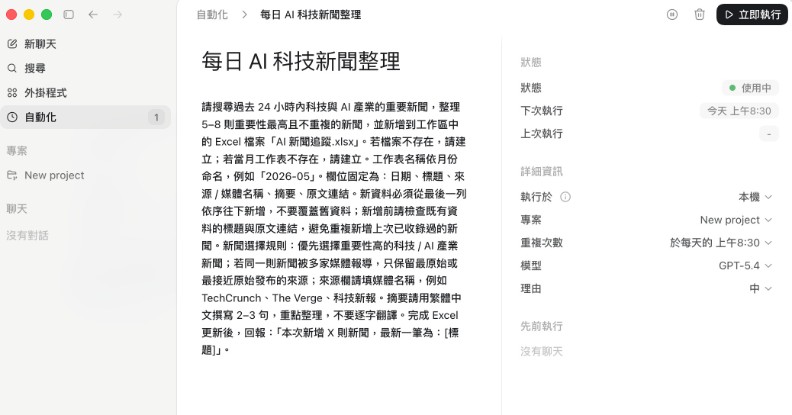
Codex成功建立自動化後,即可在左側選單的「自動化」中,看到任務的內容、預計執行時間,以及執行紀錄等資訊。

Codex順利在指定時間執行自動化任務,並在首次完成新聞更新後,新增了可重複使用的Python程式碼,並將工作流程寫進memory.md中。未來在執行這項任務時,AI就能直接參考過去的成功流程,提升工作效率。
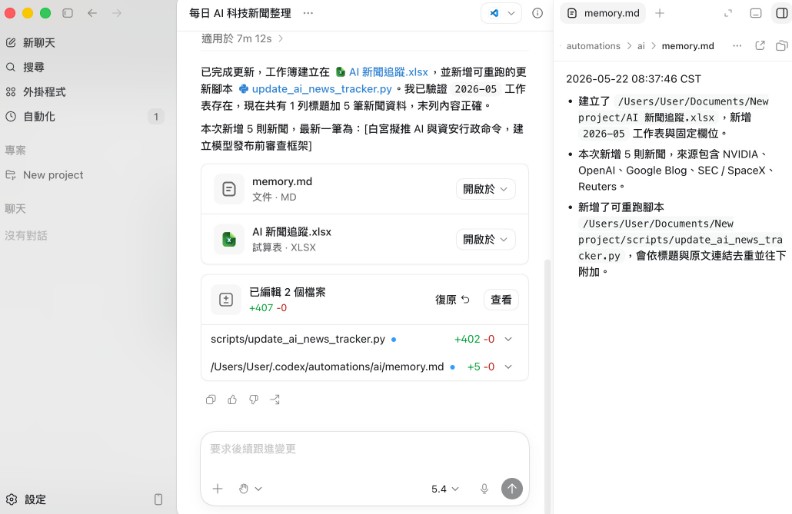
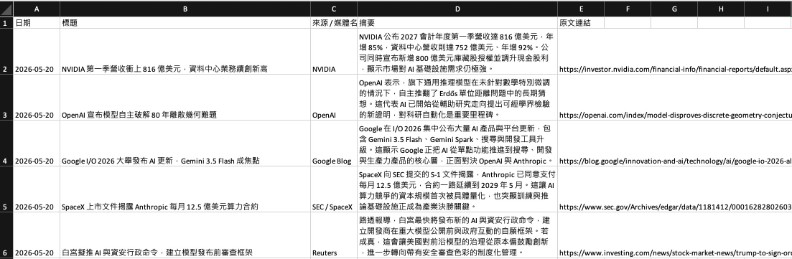
Codex成功整理了五則AI新聞,有來自OpenAI、NVIDIA等公司官網的文章,也有路透社等媒體的報導。手動檢查Codex整理的新聞連結和內容,也未發現問題。
Codex最新功能:用手機遠端監控 AI 工作進度
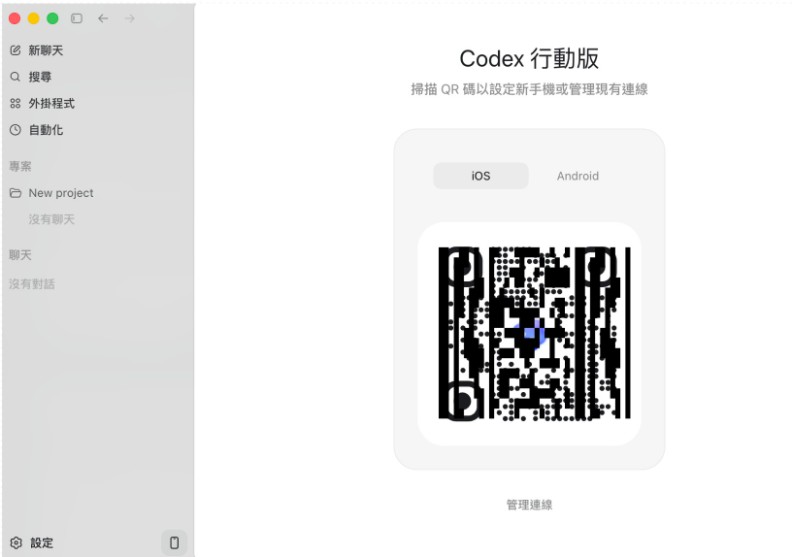
5月14日Codex新增手機遠端連線功能,人不在電腦旁時,可以透過ChatGPT手機APP即時查看Codex的工作進度,或於AI需要確認時直接用手機批准。點選Codex桌面版APP畫面下方的手機圖示,並用手機掃描QR Code後,會自動跳轉至ChatGPT手機APP中的Codex,再次登入並授權後,即可用手機遠端連線Codex。
若成功連線Codex,電腦圖示的前方會出現一個綠點,接著便能在手機上查看電腦正在運行的Codex專案,可即時批准Codex的要求,或是補充其他資訊。
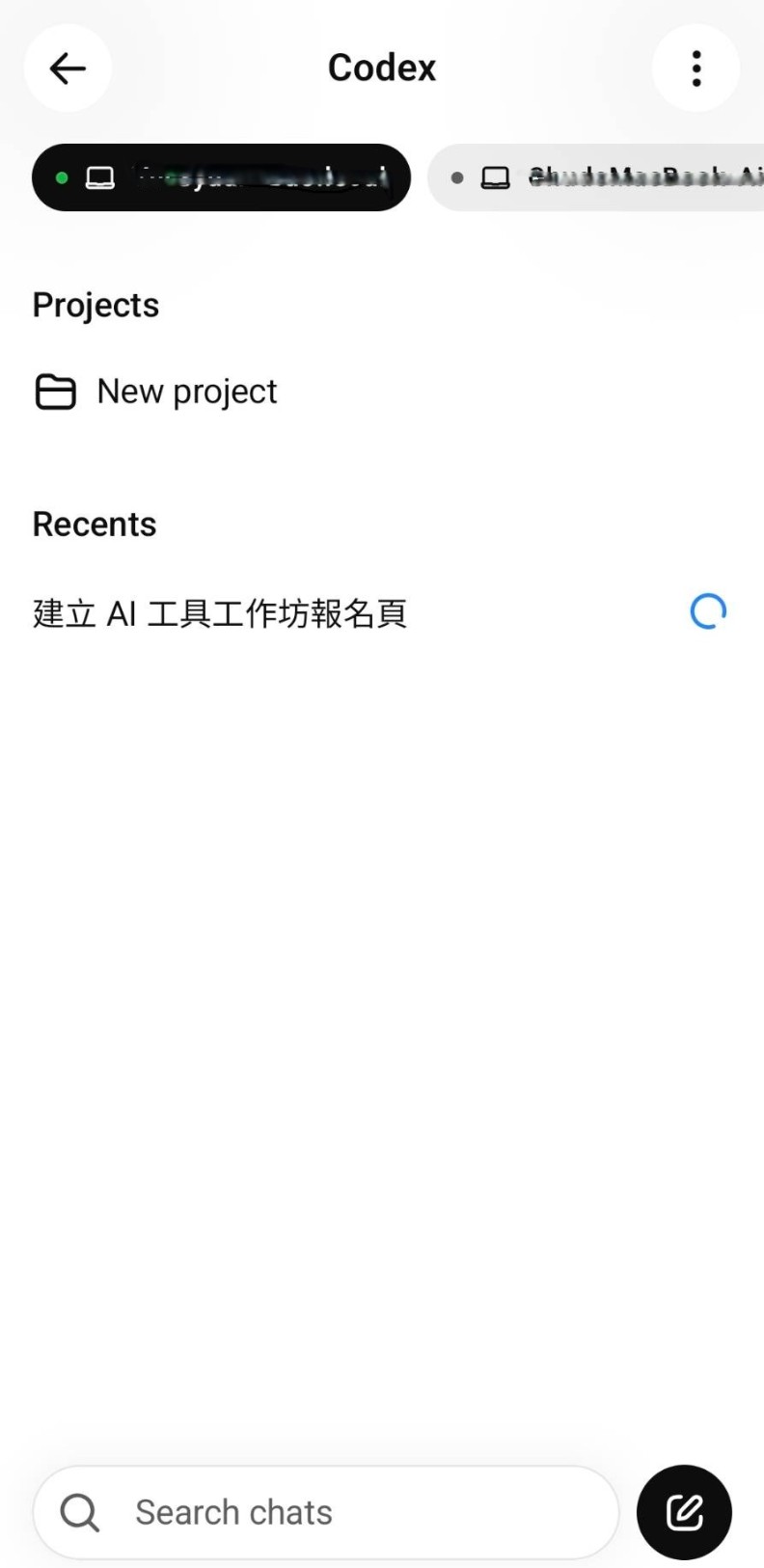
這項功能可用在需要暫時離開電腦,但Codex又有任務尚未完成的時候,無論人在哪裡,都可以隨時監控Codex的工作進度。此外,因為Codex能讀取專案資料夾中的所有檔案,若臨時想查看電腦中的文件內容,也能透過手機呼叫Codex幫忙,不必親自使用電腦確認。
給上班族的Codex第一週使用建議
對完全沒用過Codex的上班族,建議照以下順序練習一個個小任務,一週後就能把它真正融入工作流程。
第1天:下載安裝好Codex桌面版APP,建立專案資料夾和 AGENTS.md
第2-3天:試跑「寫網頁」任務(本文指令①),熟悉Codex的審核確認機制
第4-5天:試跑「整理會議紀錄」任務(本文指令②),安裝Google Calendar外掛
第6-7天:設定「每日新聞自動化」任務(本文指令③),讓Codex第一次自動執行
Codex最值得上班族學會的不是某個神奇指令,而是一種新的工作習慣:把重複的事情描述清楚,讓AI負責執行,你只需要在關鍵節點審核和修正方向。