

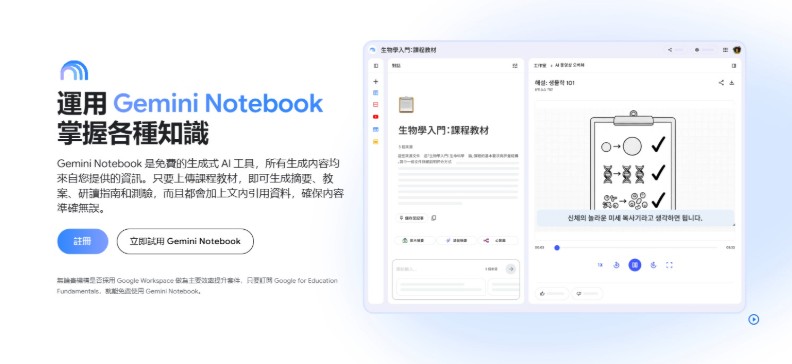
許多人可能還不知道,Google的AI筆記工具NotebookLM 於今年中改名了!現在叫做Gemini Notebook,近期更陸續更新許多新功能。這些新應用能做什麼?在聽演講時,可以直接錄製演講內容做成筆記本;準備考試時,也能透過短影片摘要快速了解重點;另外也解決了許多網友之前抱怨簡報大綱無法調整的問題,現在能在生成前先調整大綱。本文實測四項堪稱「學習神器」的新功能。讓你可以快速把演講或者會議錄音一鍵轉成友善好懂的簡報或影片,還可以直接跟AI講話改內容。
NotebookLM 改名了?免費能用嗎?
2026年7月,Google將NotebookLM更名為Gemini Notebook,其大部分功能都沒變,也仍然是一個獨立產品,只是多了與Gemini App的連結。如今使用者可以在Gemini App中建立與存取筆記本,兩邊資料也能即時同步。
延伸閱讀:Gemini怎麼用?免費與付費方案、學生優惠、工具教學一次看
以下根據Google官網資訊,整理不同Google訂閱方案的Gemini Notebook使用權限。整體而言,免費版已能使用絕大多數Gemini Notebook的功能,訂閱版則能享有較高的筆記本數量上限與AI使用額度:
Gemini Notebook 新功能 1:錄音轉文字
延伸閱讀:Gemini Notebook怎麼免費用?做筆記、簡報10大教學
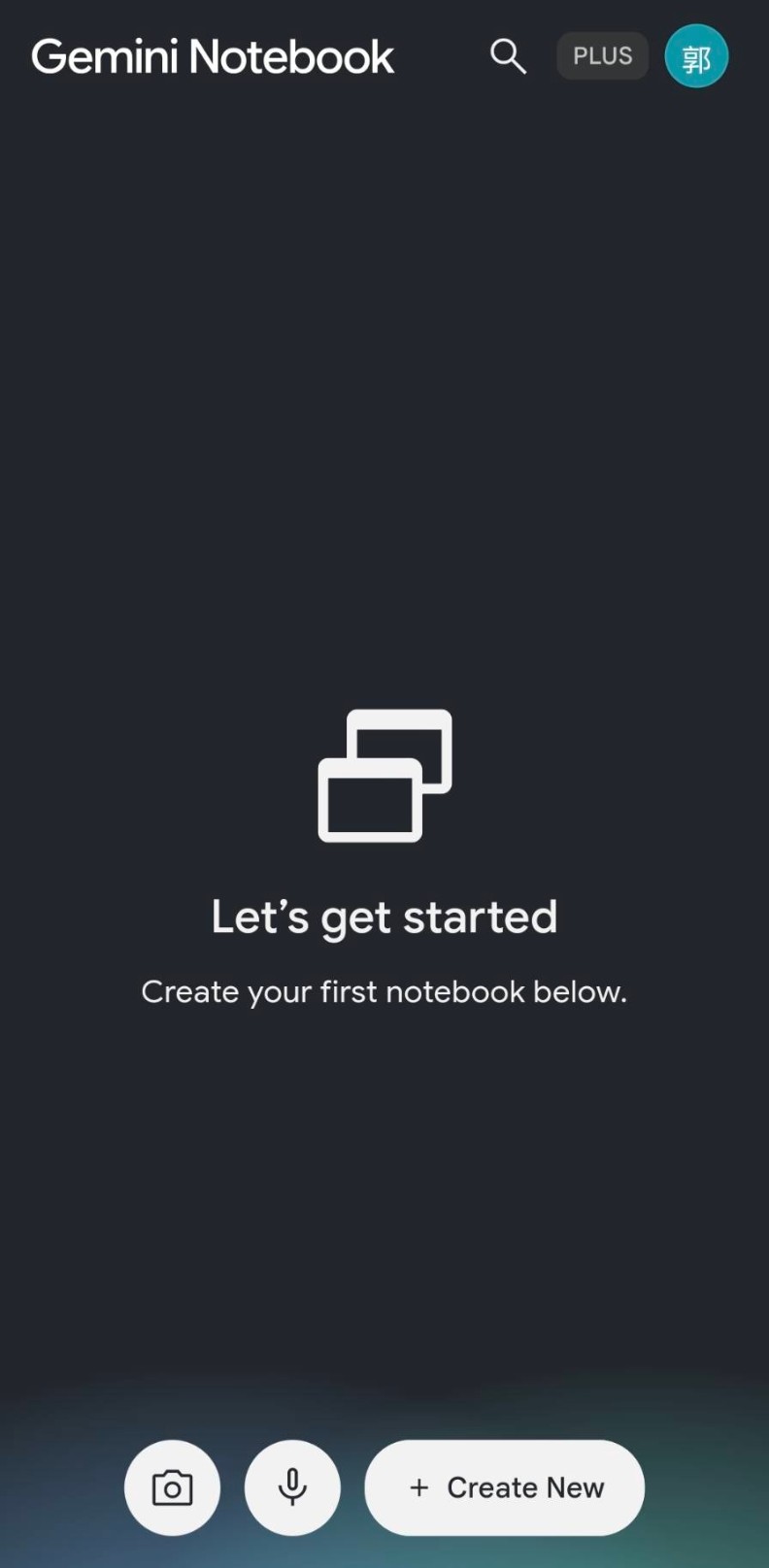
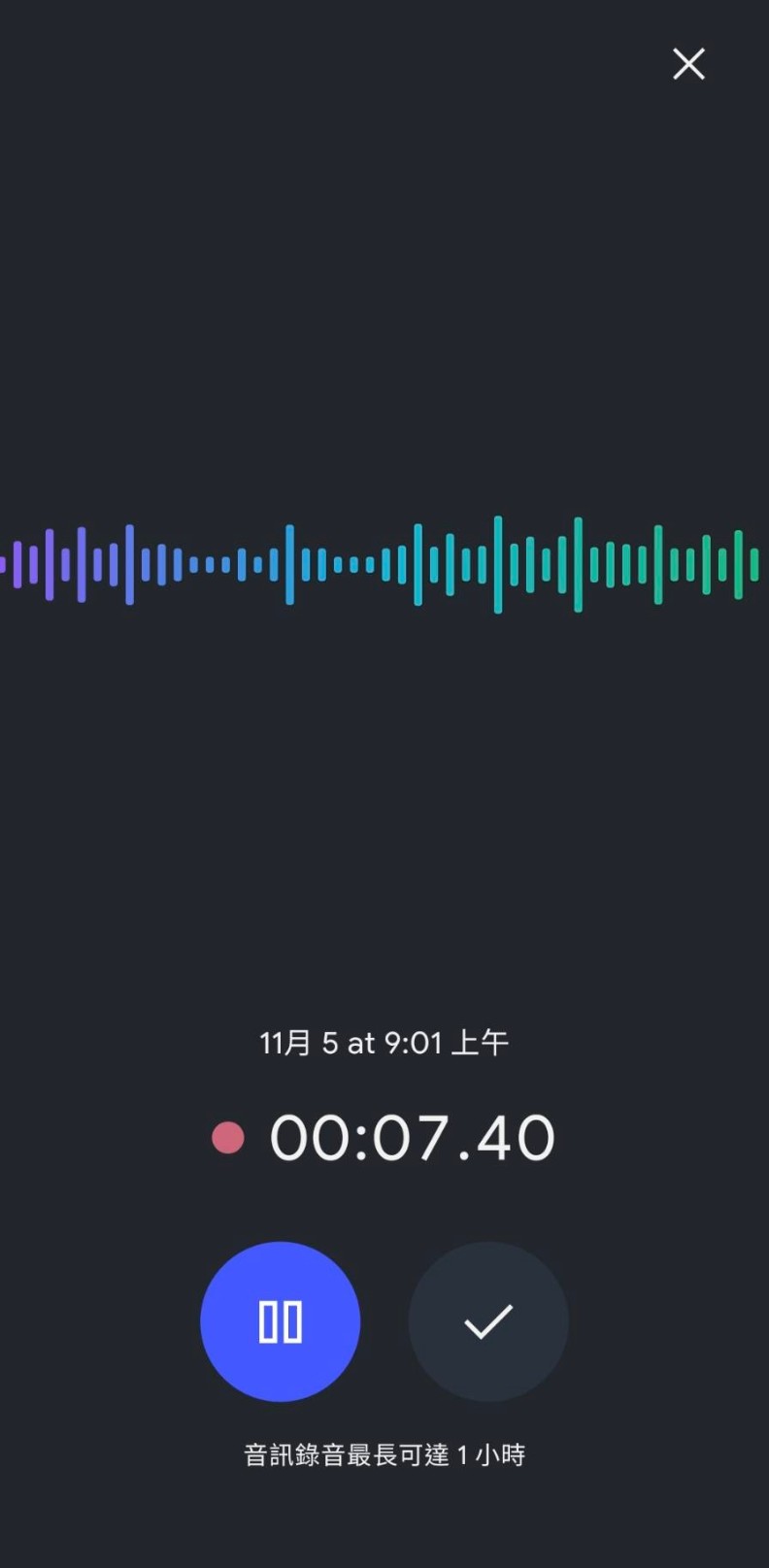
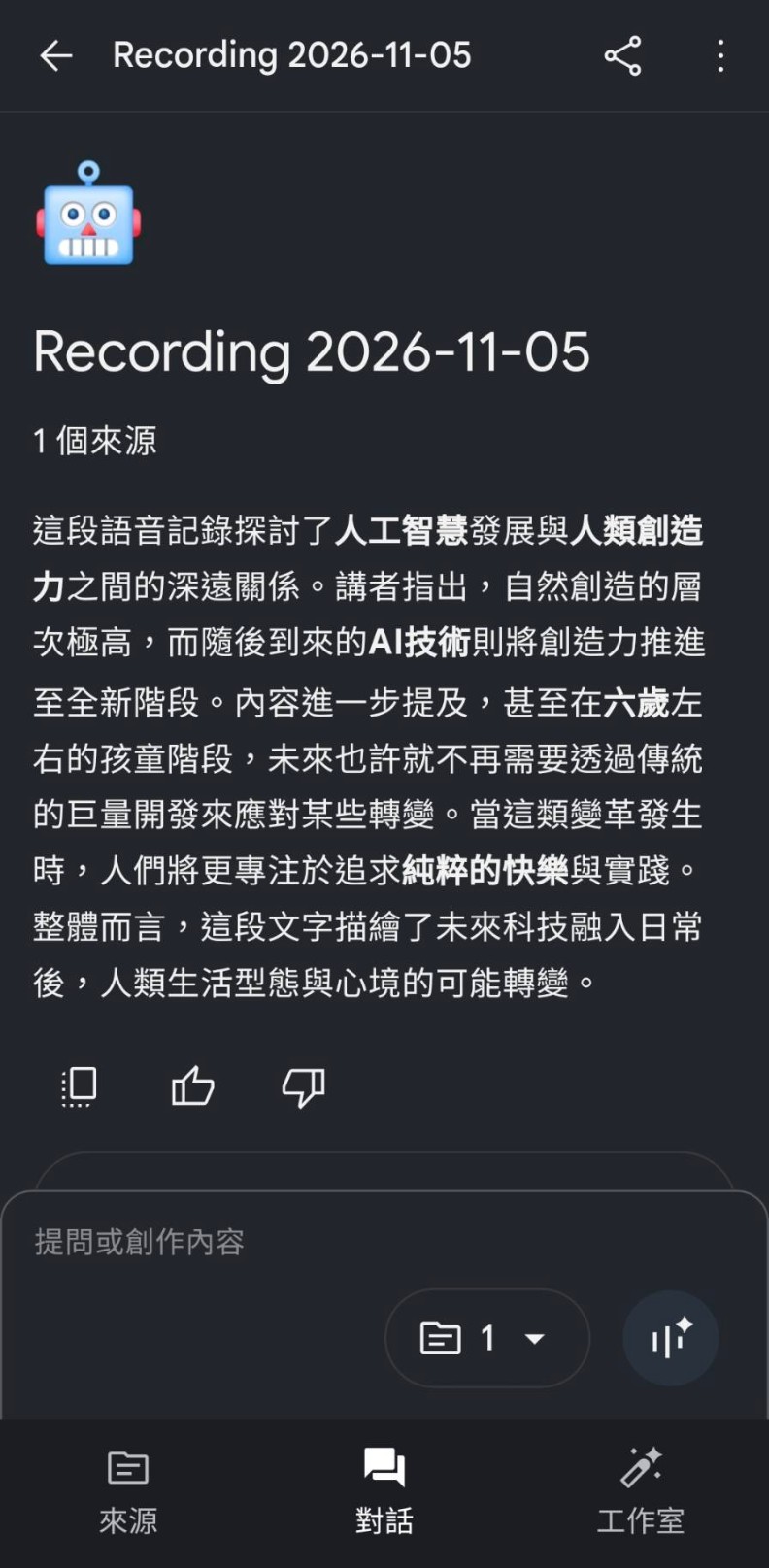
Gemini Notebook 9月時推出了語音功能,可在手機App中使用。如果想把課堂或演講內容做成筆記本,可直接使用語音輸入錄製課堂音訊,最長可錄製一小時。錄好之後Gemini Notebook就會以此建立筆記本,並顯示內容大綱。
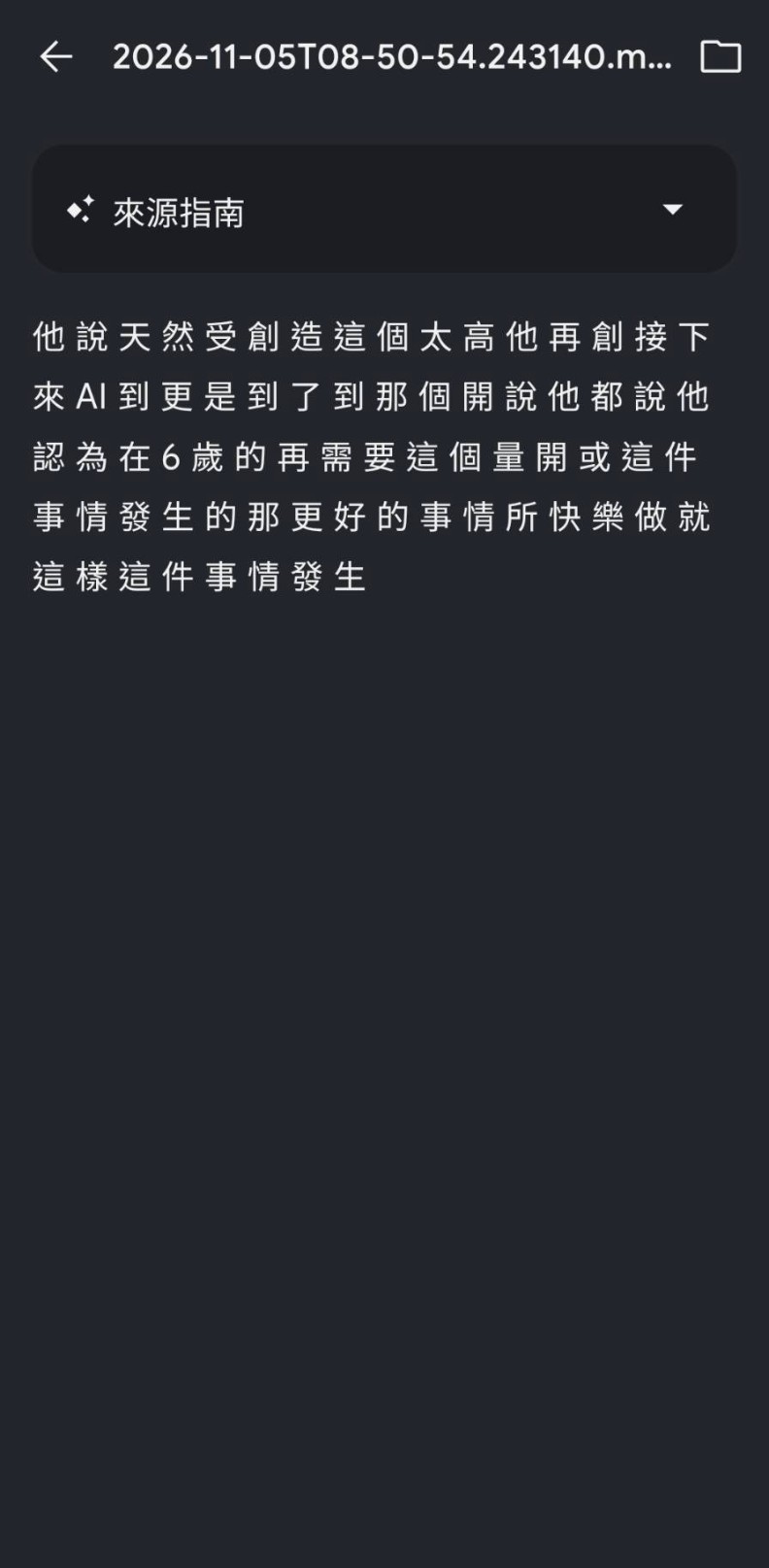
在「來源」分頁中,可檢視錄製音檔的逐字稿,點選右上角的資料夾圖示,則可連結至原始音檔的儲存位置。本次實測錄製了兩分鐘的講座音檔,逐字稿卻只有短短的一段,導致筆記本內容無法確實反映講座重點。因此若能先準備好完整文稿再匯入,應能有更好的效果。
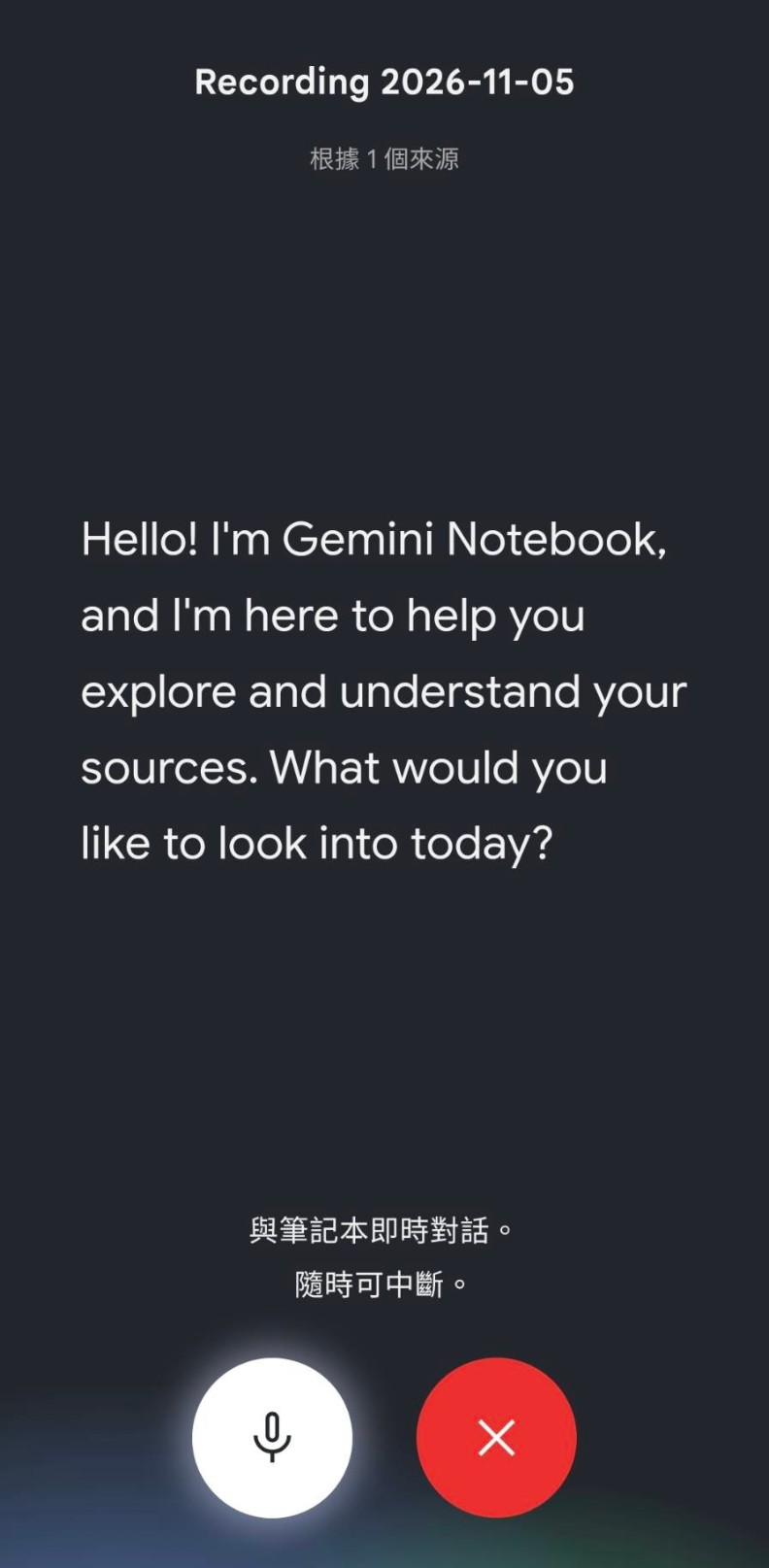
筆記本建立好之後,點選右下角的Gemini Live對話按鈕,還可以用講的跟AI討論筆記本內容,AI會根據筆記本中的資料回答,減少出現幻覺的機會。
Gemini Notebook 新功能 2:筆記轉短影音
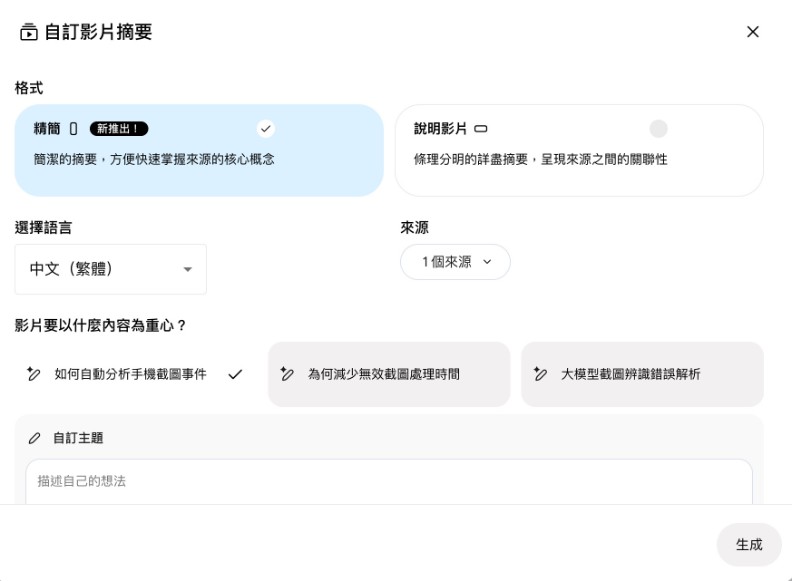
先前Gemini Notebook已有可將筆記本內容做成影片的功能,此次新增了直式的短影片。在工作室中點選「影片摘要」,先選擇輸出語言和影片主題,AI會提供推薦的主題、也可自行輸入,決定後即可生成一分鐘、附有字幕的短影片。
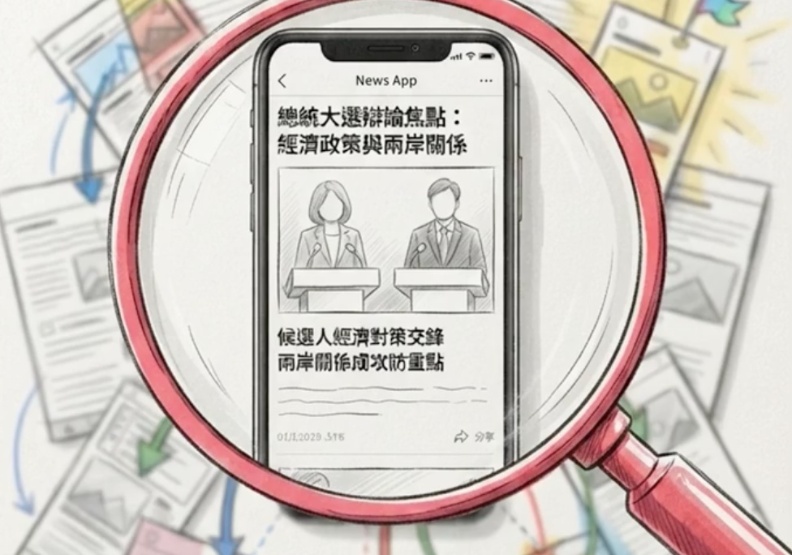
生成影片的中文配音準確、與字幕一致,但背景圖上仍有一些無法正確顯現的中文字。
Gemini Notebook 新功能 3:互動式報告
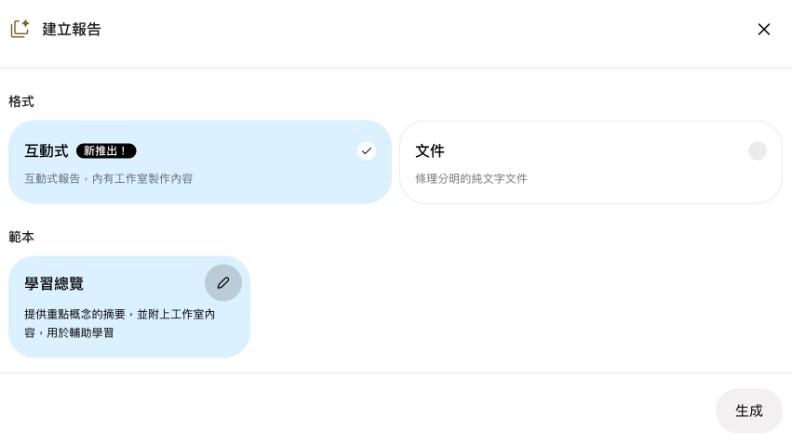
新推出的互動式報告功能,可將不同形式的素材整合成一份完整的報告。在工作室中點選「報告」,可選擇報告要以互動式或文件形式呈現。互動式報告以「學習總覽」為主,整理出參考資料的架構重點;文件形式報告則可選擇要做成簡介文章、研讀指南或網誌文章等不同形式。
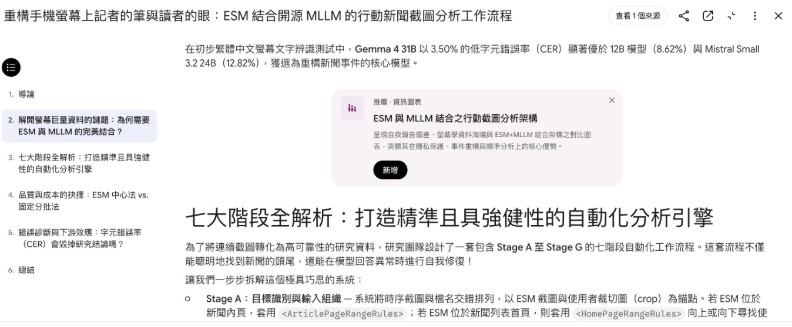
互動式報告會在內文中穿插可加入的內容提示,例如資訊圖表、心智圖或測驗等,點選「新增」就能插入互動內容。
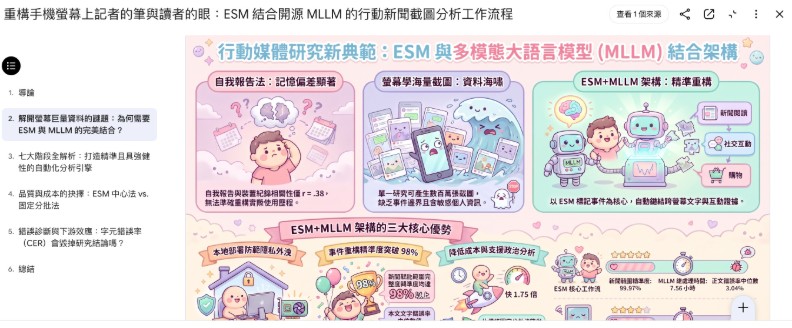
這個功能將工作室中零散且格式不一的素材,彙整成一份完整且具互動性的報告。讓使用者在閱讀文字重點時,也能搭配其他視覺化的教材幫助學習。
Gemini Notebook 新功能 4:修正簡報大綱
對於簡報和影片摘要功能,過去在Gemini Notebook能做的設定不多,頂多是在生成前選擇風格和主題,接著就直接製作成品。
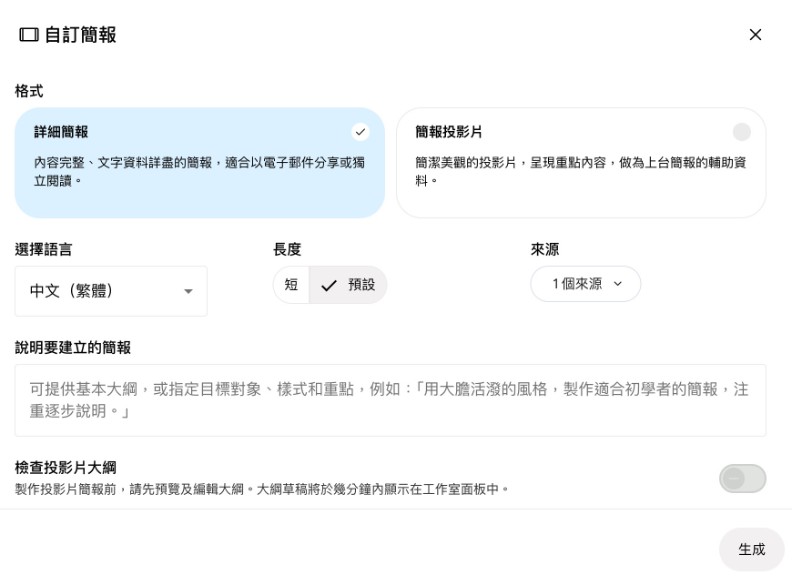
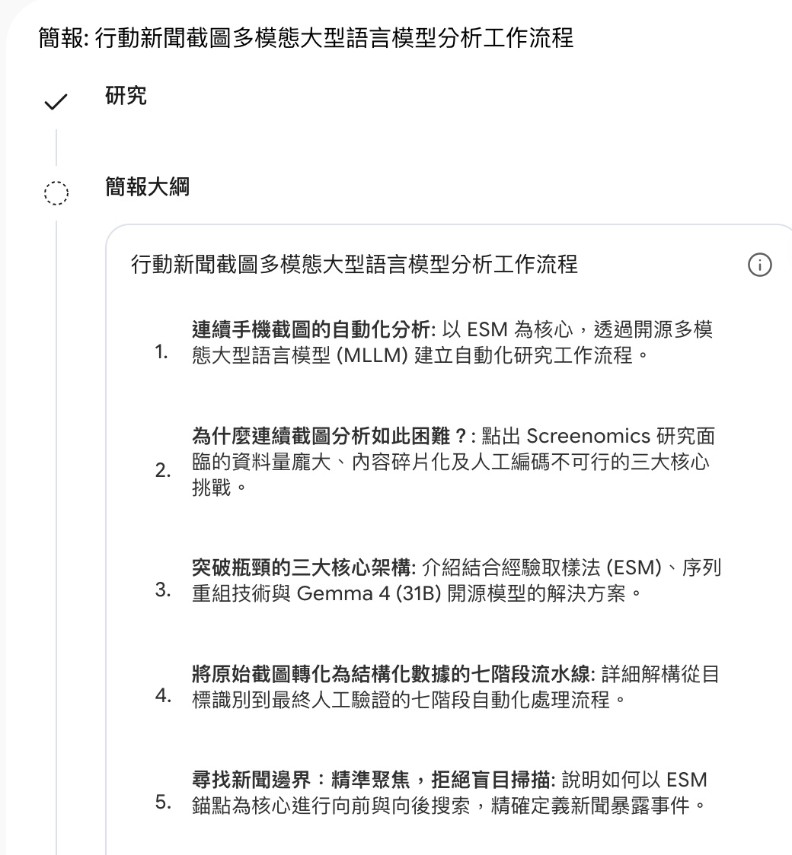
近期更新後,新增了檢查大綱的按鈕,打開後Gemini Notebook會在正式開始製作之前列出每頁大綱,使用者可在下方對話框輸入指令修改內容,確認大綱後才會實際開始製作。