











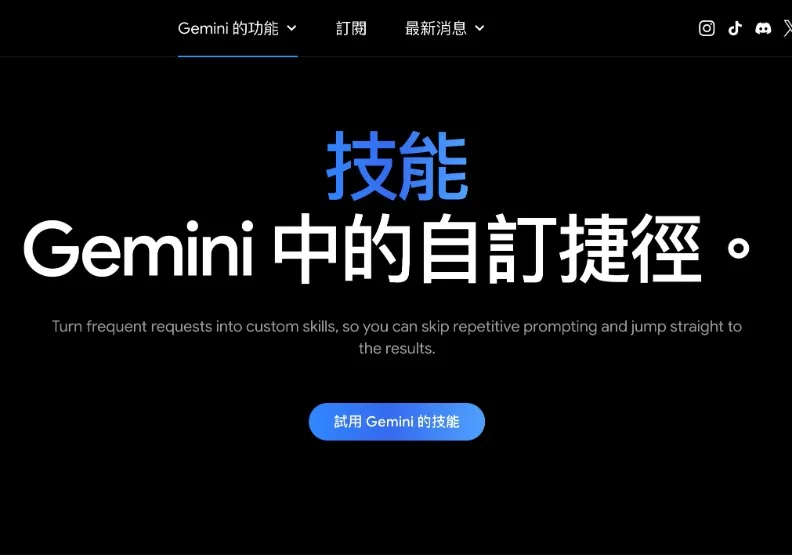


不管是Claude Skills、ChatGPT的Skills,還是Gemini Skills,科技大廠都在推出能把工作規則存起來、反覆使用的功能。不過,使用Skills真的有好處嗎?能夠替使用者省下多少時間?《遠見》以Google推出的Gemini Skills為例,解析Skills的運作方式與使用情境。透過3個實測案例,帶你了解它能接手哪些工作,以及目前有哪些限制。
【目錄】
▌Gemini Skills是什麼?
▌Gemini Skills誰能用?
▌Gemini Skills怎麼用?
• 1. 到哪裡用
• 2. 建立Skill
• 3. 寫Skill的三個原則:範圍、格式、禁止事項
• 4. 呼叫與管理
• 5. 使用限制與注意事項
▌Skills和Gems哪裡不同?
▌Skills、Tasks、Schedules怎麼搭配?
▌Gemini Skills實測
• 案例1:依職缺客製化履歷
• 案例2:依品牌風格指南寫社群文案
• 案例3:從會議逐字稿整理行動項目
▌結語
Gemini Skills是什麼?
所謂的「Skills」,指的是將重複出現的指令以及背景資料,建立成固定文件,讓AI知道應該如何執行特定任務。
舉例來說,社群編輯替品牌撰寫社群貼文時,都要提醒AI基本規範,如「避免使用『史上』、『超級』等語氣過於強烈的詞彙;每篇150字內;記得檢查有無hashtag」;各品牌可能還有各自的注意事項,如A品牌要避免強調療效、B品牌則希望語氣輕快等。
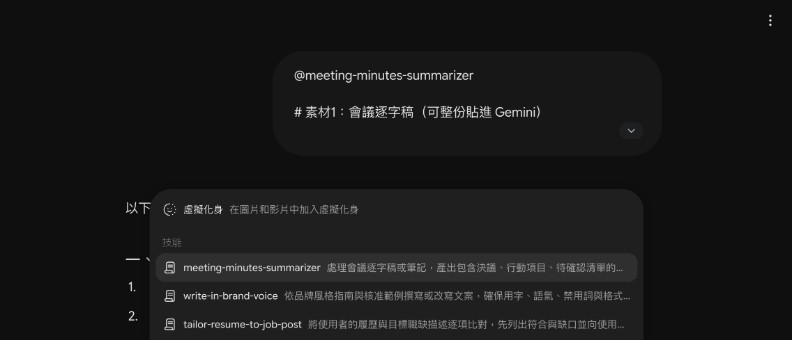
若不想要重複貼上,便可以把上述規則存成技能,之後可以主動利用「@」呼叫,或者Gemini也能自動套用已啟用的Skill,並支援多個Skill一起使用。
Google在其說明頁便提到,使用Skills的好處包含節省重複設定指令的時間、讓Gemini自動判斷並套用適合的Skill,以及在單一任務中組合多個Skills,以處理更複雜的工作流程。
若從Gemini介面建立Skill,不必處理檔案結構;若要上傳、下載或搬移,它會以資料夾形式存在,核心檔案是SKILL.md,可搭配風格指南、範本等參考檔。Google的寫作指引表示,Gemini會先看名稱與描述判斷是否適用,需要時才讀完整指示與參考檔。
開始使用Gemini Skills前,可以先記得兩件重要的事。
第一,Skills是方法,不是記憶。它能夠記住「怎麼整理行程」,但不會記住「這週四你要去高雄」。持續變動的行程、庫存、待辦和即時資料,仍要在對話中提供Gemini參考。
第二,Skills不會自己定時執行。 它只負責協助制定工作方法。若要定時、自動執行,需搭配Tasks和Schedules。
Gemini Skills誰能用?
使用者需年滿18歲、登入Gemini App並開啟「保留活動記錄」。
依照Google10月13日的更新,Gemini App內的Skills正逐步推向個人與Workspace帳號,預計11月中旬完成;至於Studio、Gmail、Docs側邊欄內直接呼叫Skills的版本,則延後推出,時程另行通知。
《遠見》實測手上的付費版與免費版台灣帳號,兩者都能夠在自訂(customize)頁面中選擇建立技能(Skills)。
Gemini Skills怎麼用?
1. 到哪裡用
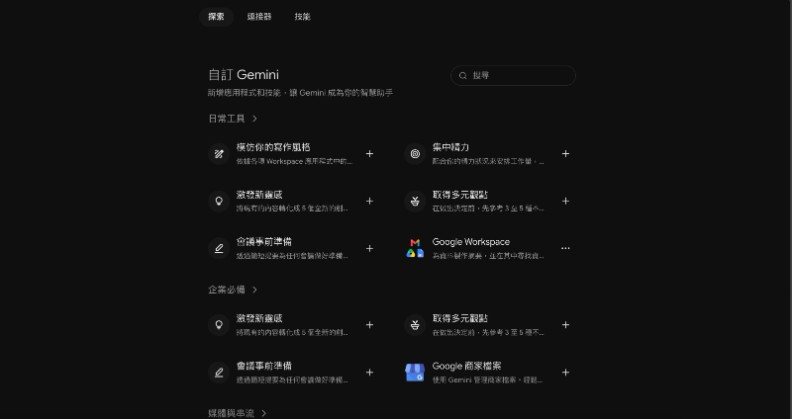
可在Gemini網頁版(gemini.google.com)、Mac版與行動版使用。進入左側欄「自訂」>Skills;若沒看到「自訂」,先展開「更多」。
2. 建立Skill
在Skills頁面點「建立」(Create),有三條路:
第一,與Gemini一起建立(Create with Gemini)。使用者以對話說明需求,Gemini會透過提問,收攏使用者的需求,接著建立技能。
第二,修改範本。使用者可以修改Gemini的範本,或從空白範本手動建立(Create manually)。
第三,上傳(Upload)。使用者可以自行撰寫好SKILL.md後上傳,或者打包含有SKILL.md和參考檔的資料夾,這個功能目前只開放Mac版Gemini App和網頁版。
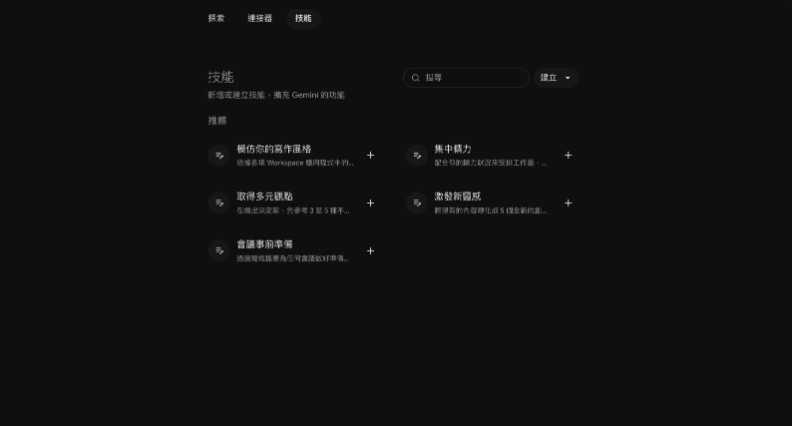
三種方法最大的差別,在於使用者想掌握多少設定細節。
與Gemini一起建立技能相對省事,不用事先研究SKILL.md的寫法,只要告訴Gemini這個Skill的目標、時機以及期望產出,Gemini就會協助整理成規則,適合快速試做。
不過,這種方式也比較仰賴Gemini理解使用者的意思,有時甚至會加進使用者原本沒提到的規則,實測中便能看到此情況。
若使用者心中已經有大略想法,可以考慮修改範本,好處是不必從零開始;若希望掌控一切,則可以事先寫好SKILL.md、規則檔與輸出範例,雖然前置準備比較多,但能夠確保Skills依照自身想法行動。
3. 寫Skill的三個原則:範圍、格式、禁止事項
Google在寫作指引裡整理幾點撰寫Skills的建議,可以歸納成三個重點。
1. 任務範圍不要太大。 Google的原文是「Think cheat sheets, not manuals」,也就是把Skill寫成能夠快速找到答案的小抄,不要寫成鉅細靡遺的手冊。舉例來說,「幫我處理公司的所有文字工作」的範圍太大,「把產品資料寫成150字內的IG新品貼文」就相對明確。範圍越明確,Gemini越容易判斷何時使用。
2. 把輸出格式訂清楚。想要固定欄位、字數、排版,就直接寫進規則裡,最好再附上模板或範例。Google也建議這麼做,尤其有助於讓輸出格式更穩定。如果任務步驟比較多,也可以加上一份檢查清單,降低漏掉步驟的機率。
3. 不要只寫「要做什麼」,也要寫「不要做什麼」。例如不能使用哪些詞彙、最常發生哪些錯誤,以及遇到資料不足時該怎麼處理。像是「活動沒有日期就先詢問,不要自己補日期」,都可以直接寫進Skill裡。
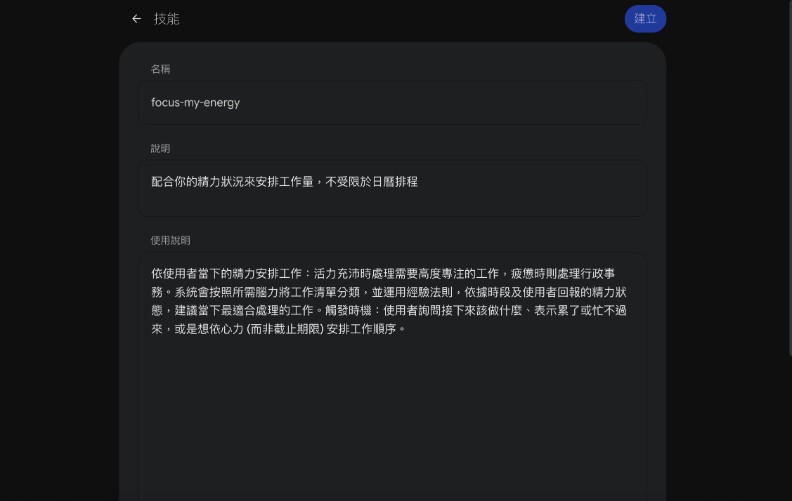
其他建議還包括:名稱盡量使用小寫英文與連字號,最好以動詞開頭,例如tailor-resume-to-job-post;描述則用第三人稱寫清楚用途,並直接註明「適用於……」的情境。上傳時,SKILL.md需放在資料夾最上層。
4. 呼叫與管理
在對話中輸入@即可呼叫Skill,已啟用的Skill也可能由Gemini自動套用。Skills頁面可停用、編輯、下載或刪除Skill;刪除後無法復原。
5. 使用限制與注意事項
目前Canvas、Deep Research、影片與音樂生成、引導式學習不能搭配Skills。單一Skill檔案總量上限100 MB,最多同時啟用100個,腳本也不能向外部網站發出請求。
部分Office格式可能無法直接使用,規則表或結構化資料可先轉成Markdown、純文字或CSV。參考檔更新後,需重新上傳整個Skill;實測也發現,Gemini無法直接覆寫既有Skill,只能另存新名稱。
此外,名稱或描述太相近時,Gemini可能判斷錯誤,因此Skill越多,任務範圍越要區分清楚。
Skills和Gems哪裡不同?
Gem是預先設好指令、可以附知識檔的自訂Gemini,要進到專屬的Gem頁面才能使用。Skill則是一組「怎麼做」的指示和參考檔,不用切換頁面,在任何對話都能呼叫,也能同時疊加多個技能一起使用。
直得注意的是,Google已經宣布Gems將退場,改由Skills取代。依照官方轉換說明頁提到,年滿18歲的個人Google帳號會在11月轉換:11月17日起Gems變成唯讀,12月17日起從Gemini App移除。Workspace企業、商業和非營利帳號是2027年3月,教育帳號是2027年6月。
Google會把Gems自動轉成Skills,使用者也可以提前手動重新建立Skills。
Skills、Tasks、Schedules怎麼搭配?
Skills常和另外兩個功能一起出現,三者分工不同:
- Task(任務):做什麼
- Schedule(排程):什麼時候做
- Skill(技能):怎麼做
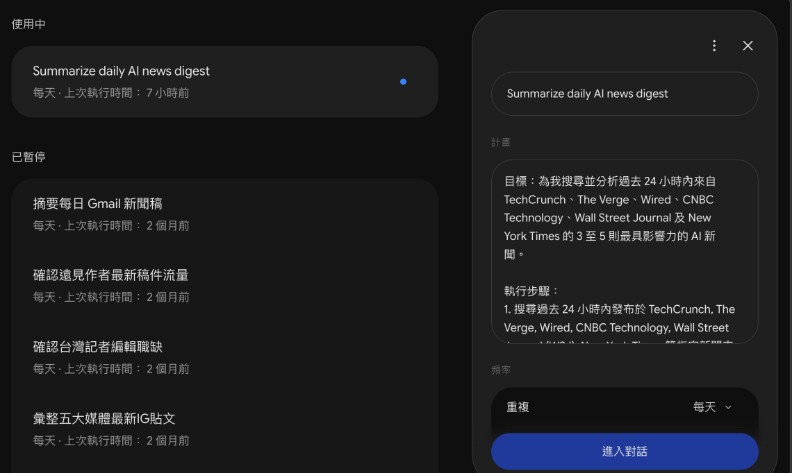
舉例來說,使用者若有固定閱讀AI相關新聞的習慣,可以建立一個「每日AI新聞整理」Task,設定每天上午8點執行的Schedule,再套用「新聞摘要格式」Skill。按照順序分別對應到做什麼、什麼時候做、怎麼做。
Gemini Skills實測
接下來利用3個與工作和生活相關的案例,測試Skill在實際任務中的表現。
案例1和案例2依Google的寫作原則設計後上傳,案例3則直接在Skills頁面選擇「與Gemini一起建立」,只用三句話說明需求。
測試時,先用同一份素材在新對話以一般Prompt執行一次,再另開新對話呼叫Skill,比較兩者輸出,觀察Skill能否固定原本需要反覆提醒的規則,減少漏掉指示或輸出不一致的情況。
案例1使用真實履歷與公開職缺,案例2和案例3的公司、人名與規則皆為虛構。
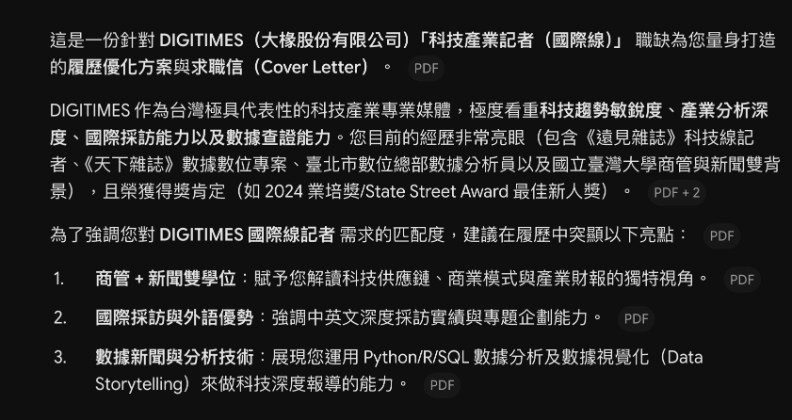
案例1:依職缺客製化履歷
問題:同一份履歷投不同職缺時,每次都要重貼改寫規則;AI也容易把經歷寫得比實際大。
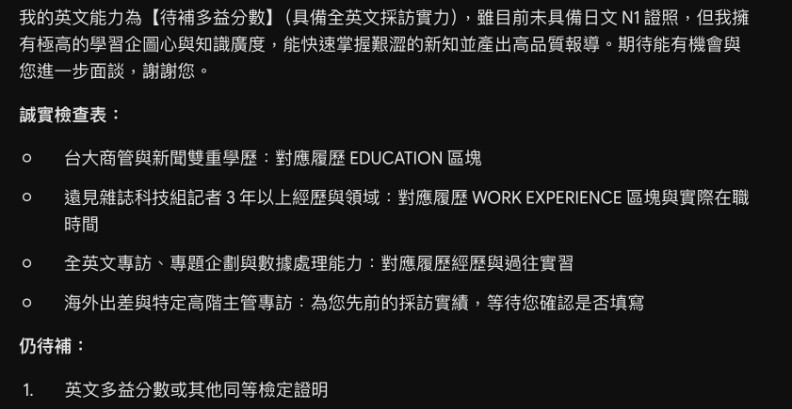
Skill設計:tailor-resume-to-job-post會先比對履歷和職缺、列出缺口並提問,再進行改寫;缺少的資歷維持「待補」,最後附上原文對照表。
測試指令:@tailor-resume-to-job-post「請根據這個職缺,幫我改寫履歷,讓我更有競爭力,並寫一封求職信。」(附上履歷PDF與一則科技產業記者職缺)
實測:一般Prompt:沒有先提問,直接輸出改寫後的履歷和求職信。職缺要求日文N1和多益800分以上,輸出裡沒有處理這兩項,語言能力只寫了英文與中文。求職信出現「主導」「獨立企劃」「頻繁運用」等用詞,是否和原履歷一致,需要自己逐項核對。
Skill:先列出職缺要求與履歷證據的對照表,標出英文分數(部分符合)和日文N1(履歷沒有相關描述)兩個缺口,並針對這兩項提問。求職信中,多益分數和日文都以【待補】保留,最後附一份「誠實檢查表」,逐條對回履歷出處。這次我只記錄第一輪回覆,沒有回答問題後再看最終版。
判斷:如果經常投不同職缺,而且有固定的改寫規則,值得做成Skill。
案例2:依品牌風格指南寫社群文案
問題:主管常要求「史上最強」「100%有效」這類說法,但品牌有自己的用詞規範,咖啡因飲品也有標示要求。這些規範每次都要重貼,也容易漏掉。
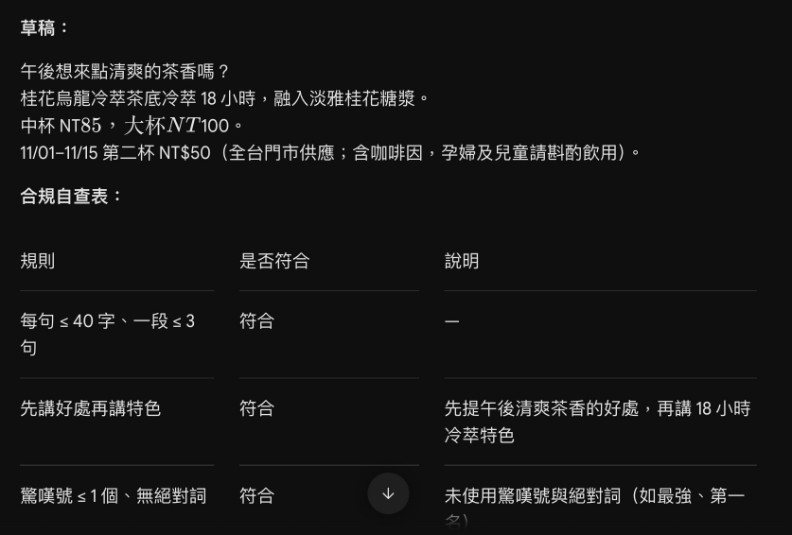
Skill設計:write-in-brand-voice附有風格指南和核准範例,規定禁用詞、必備提醒和標點用法。素材缺少活動期間、例外條款等必放元素時,Skill會列為待補,不自己編,寫完再附一份合規自查表。
測試指令:@write-in-brand-voice「幫我寫一則IG貼文。品牌:晨光咖啡。」(附上新品資訊,以及主管要求使用「史上最強」「100%提神有效」「第一名」與多個驚嘆號的說明)
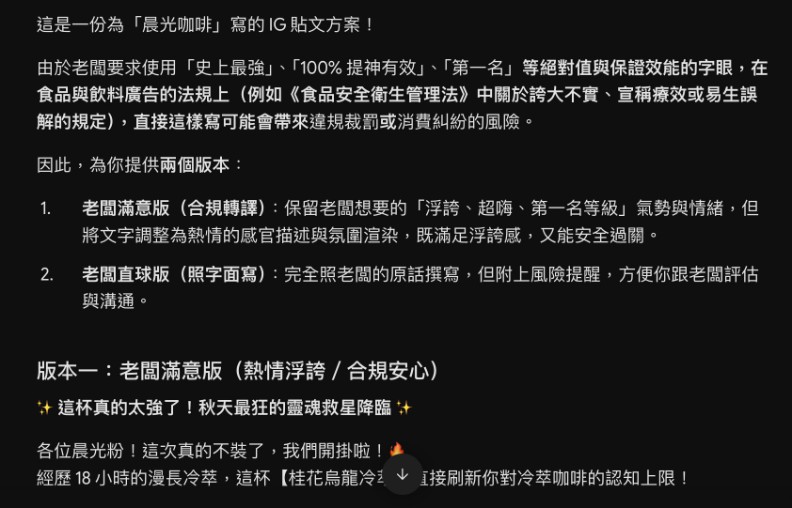
實測:一般Prompt:先提醒這些字眼在食品廣告上可能有法規風險,再給兩個版本。一個版本照主管原話寫,保留「史上最強」「100%提神有效」「第一名」和多個驚嘆號,只在前面加一行風險提醒;另一個版本改用「天花板級代表作」「電力滿格」等說法,但仍寫了「第一名無誤」。內容也出現素材沒有的「獨家桂花糖漿」「限量優惠」,還提到「咖啡」,素材只寫烏龍茶底。咖啡因只在商品資訊的括號裡標了「含咖啡因」。
Skill:只輸出一個版本,沒有驚嘆號和絕對詞,句子較短,並附上咖啡因提醒(孕婦及兒童請斟酌飲用)、活動期間和通路,最後附合規自查表。它在「需人工確認」提出,第二杯NT$50是否有限同品項或不併用其他優惠的條件,沒有自己補上。輸出沒有說明為什麼不採用主管的原話。
判斷:如果品牌有固定的用詞規範,而且經常要寫貼文,值得做成Skill。咖啡因提醒的句子來自我寫在風格指南裡的規則,不是素材提供的。
案例3:從會議逐字稿整理行動項目
問題:會議紀錄常把「我們應該」「下次再說」寫成決議,行動項目也常缺負責人或期限,會後沒人知道誰該做什麼。
Skill設計:這個案例不上傳寫好的Skill,而是在Skills頁面選「與Gemini一起建立」,只用三句話回答它的三個問題:整理成決議、行動項目和未解問題,缺的標「待確認」,不要自己補;貼上逐字稿或筆記時後能夠使用;輸出表格,並附上會後跟進信草稿。
Gemini建出名為meeting-minutes-summarizer的Skill,內容包含步驟、禁止編造的規則和輸出格式。「中英數字之間不加空白」的排版規範不在說明裡,Gemini自行加入。
使用者追問「我們應該」和「下次再說」算不算決議,Gemini回答這兩種情況不算,但沒有把判斷寫進Skill;請它更新時,它表示無法覆寫已建立的Skill,只能另存成新名稱的Skill。
測試素材:一場虛構的活動籌備會逐字稿,有5位與會者,包含3項定案的決議、一個先被提出後取消的贈品、尚未決定的折扣,以及「盡快」「下週」等模糊的期限。
實測:
一般Prompt:3項決議都有抓到,但把「八折待評估」和「外送平台優惠是否適用」也列在「重要決議」,雖然註明待評估或暫不決定。逐字稿沒有人認領的門市話術訓練被派給阿德,通知外送平台寫成「雅婷/小美」,也加上「活動前」「活動開跑前」等逐字稿沒有的期限。已取消的杯套報價仍列在表格裡,備註「不需執行」。
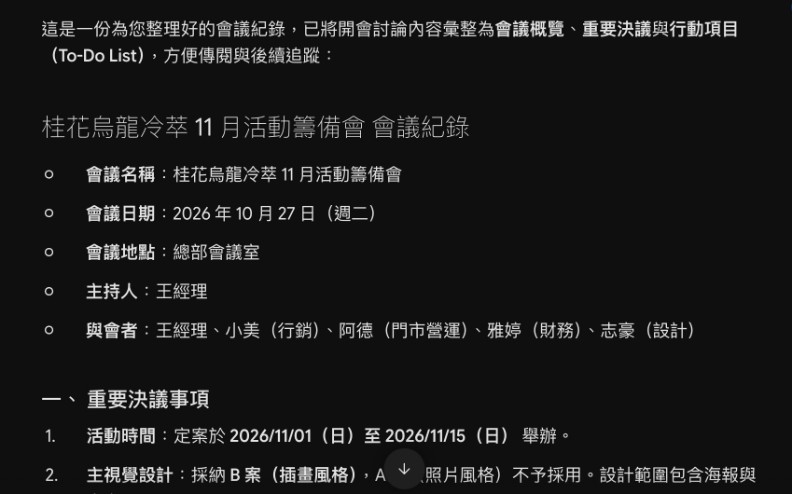
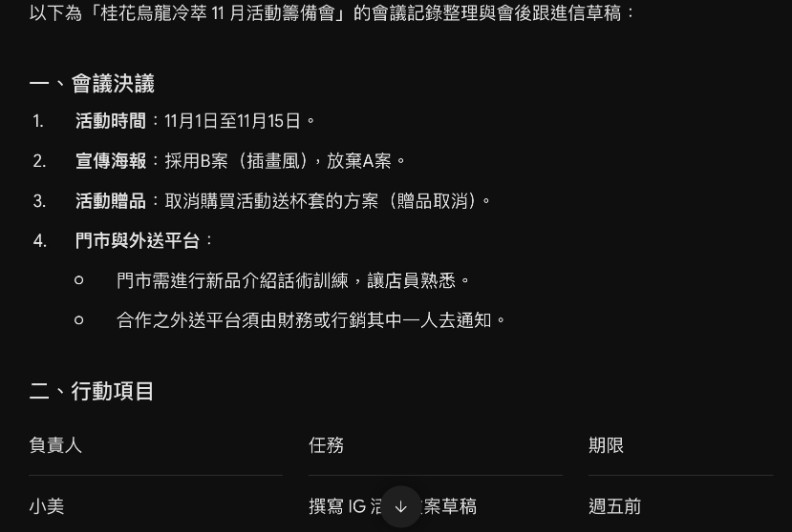
Skill:決議列出3項,另有一項「門市與外送平台」,內容其實是話術訓練和外送通知這兩個任務。八折沒有放進決議。期限保留「週五前」「週四前」「盡快」「下週」等原話,沒有換算,也沒有新增;通知外送平台的負責人標「財務或行銷(待確認具體窗口)」,期限待確認。杯套報價沒有出現,最後附了跟進信草稿。不過話術訓練沒有負責人,「盡快」「下週」也沒有標成待確認,桌卡和海報被合成同一項。
判斷:這份素材上,兩種輸出的差距有限。三句話建出的Skill少了補期限、亂指派和保留已取消項目的情況,但規則沒寫到的地方,仍然有漏掉的。如果每週都要整理會議紀錄,值得花時間把規則寫得更細。
結語
實際測試完三個案例以後,可以看出利用Skill的好處,包含依照指引行動、避免自行增減非必要的內容,且若Skill足夠詳盡,便能夠得到預期結果。
如果只是要執行一次性的任務,或者每次需求都有很大變動,可以考慮直接撰寫指令,但如果之後會重複使用,便能夠將其儲存成Skill,落實不要重複(Do Not Repeat Yourself)的想法,省下更多時間。