














Gemini Notebook近期推出新功能,可用一句指令就將筆記變成互動網頁,不少AI達人都認為,做成網頁可以讓學習或彙整資料更方便。但到底怎麼用?本文實測Gemini Notebook的三種互動網頁應用。
Gemini Notebook 怎麼生成網站?免費帳號能用嗎?
Gemini Notebook(原NotebookLM)於11月16日推出生成網站的功能,年滿18歲的個人Google帳號與Google Workspace使用者都在開放範圍內,免費版也能使用,但根據訂閱方案差異,有不同用量限制。
延伸閱讀:Gemini怎麼用?黑五優惠啟動!免費與付費方案、工具教學一次看
作法十分簡單,先開啟Gemini Notebook,建立筆記本並點選「新增來源」加入參考資料。可從電腦上傳檔案、貼上網址,或連結雲端硬碟,也可以輸入關鍵字讓AI在網路上搜尋相關資料。
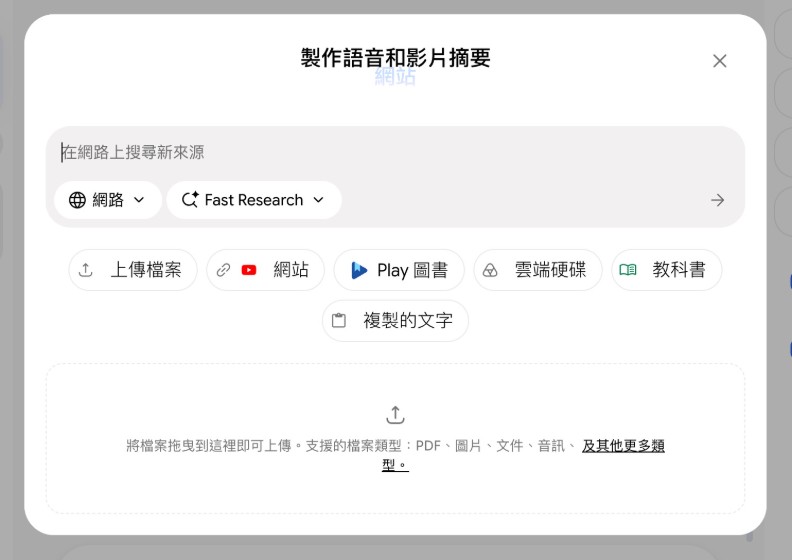
接著在對話框中輸入「製作一個網站」,加上希望網頁具備的功能。送出後,可以看到右側工作室顯示「正在生成網站」。網站完成後,點開成品就能在筆記本內操作,也可在新分頁中開啟網頁。一個筆記本可以下不同指令,生成數個網頁。
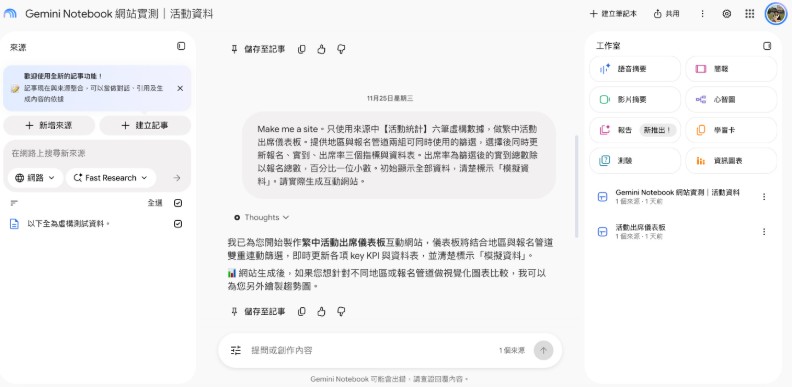
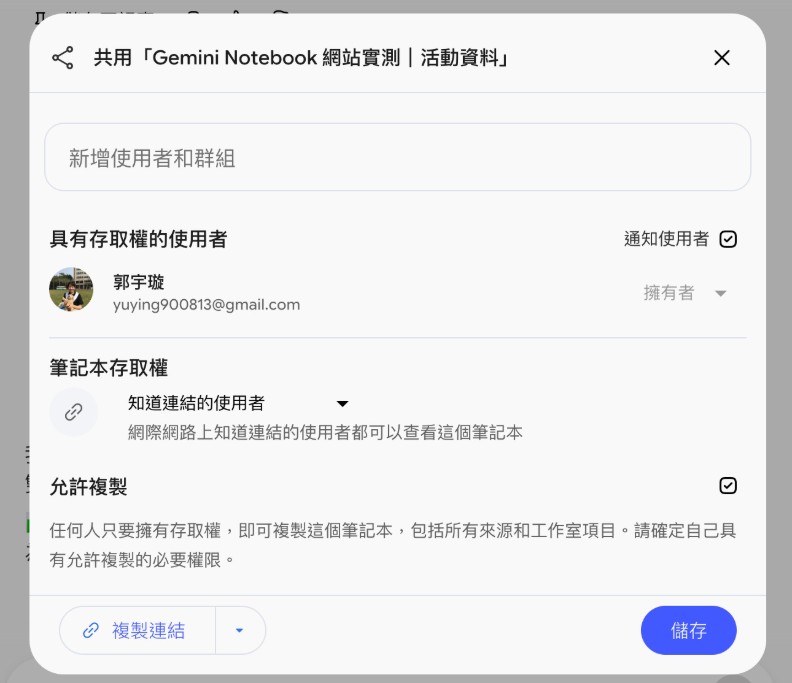
若想分享做好的網頁,則需要先在工作室中設定共用權限,再複製網址分享。需要注意的是,每位使用者在該網頁上的互動行為、輸入文字等,都只有自己能看到,因此不適合用於收集資料或共同編輯。
延伸閱讀:NotebookLM改名Gemini Notebook !全新教學
筆記做成網頁適合哪些應用場景?
為何要把筆記做成網頁?適合哪些使用情境?Google官方也列舉了一些推薦用法如下:
- 生成協助準備考試的視覺化圖解工具,例如互動式元素週期表或歷史時間軸。
- 生成用於探索數據的互動式儀表板,例如季度銷售業績。
- 生成用來規劃任務與截止日期的專案管理追蹤器。
延伸閱讀:萬能AI筆記靠下對指令!NotebookLM創始成員推8用法
實測 1:文章導覽網站
實測上傳三篇《遠見》的AI教學文章網址到左側的來源(sources)頁面,再請Gemini Notebook依據文章主題,製作成可快速找到對應內容的導覽網頁。
- 提示詞參考(ChatGPT生成)
請製作一個網站。依據三篇《遠見》來源製作繁體中文的「AI 工具教學導覽」,加入「全部」、「學習與找資料」、「分析工作資料」、「建立可重複使用的工作流程」篩選按鈕。每篇文章顯示原標題、適合對象、實作任務和原文連結。 |
成品首頁有三篇文章卡片,可點選不同工作需求,找到對應文章,卡片顯示的網址也與原文相符。但互動網頁僅製作「複製原文連結」按鈕,沒有可直接開啟原文的超連結功能,可能需要在提示詞中額外說明。
除了提示詞中要求的項目外,Gemini Notebook還自行加入工具比較表和實作檢核清單,將原文重點列點呈現,也增加了網頁的互動性。這類網站適合整理同一主題的文章或課程教材,讀者可以依需求挑一條路徑,再回原文看細節。
實測 2:活動資料儀表板
第二項實測用虛構資料製作活動儀表板。原始資料每筆有地區、報名管道、報名人數與實到人數,希望能讓使用者選擇不同地區和管道,視覺化了解活動參與狀況。
- 提示詞參考(ChatGPT生成)
請製作一個網站。只使用來源中的六筆活動統計,製作繁體中文活動出席儀表板。地區與報名管道可同時篩選,並同步更新報名人數、實到人數、出席率和資料表。出席率等於篩選後的實到總數除以報名總數,百分比顯示到小數點後一位,並標示「模擬資料」。 |
生成的網頁不只清楚算出重要數據,也繪製了長條圖和列出統計明細。點選地區和管道可篩選不同組合的報名狀況。這類應用適合用於拿到尚未整理過的資料時,先透過視覺化圖表,初步了解資料分布狀況。
實測 3:互動測驗網站
將筆記做成互動測驗網頁,也是Gemini Notebook擅長的應用。實測上傳前述三篇《遠見》AI教學文章,請Gemini Notebook生成判斷應用情境與對應AI工具的選擇題。
- 提示詞參考(ChatGPT生成)
請製作一個網站。根據這本筆記本的三篇《遠見》文章,生成三題繁體中文情境單選題,每篇出一題。每題提交後立即顯示正誤、答案解析與來源標題,並更新答對題數。全部答完後,顯示總分和「重新開始」按鈕。 |
將答案送出後,若回答正確會以綠色背景呈現解析、答錯則是紅色,解析也會附上來源文章。全部作答完後會出現結算報告,點選「重新開始」就能再次作答。