











跳船到Nano Banana或Claude的創作者,這週又回流 ChatGPT!原來是OpenAI 於4月21日推出 ChatGPT Images 2.0,底層模型 GPT Image 2 首度加入推理能力,繁體中文準確度更高,還能最多一次生成 8 張連貫圖片。Threads 台灣社群上隨即掀起一波 AI 做圖熱潮,《遠見》精選四種最流行的指令教學,包括:做娃娃吊飾、幫自己做ai髮型分析、IG到脆多種社群廣告素材一次做好、與食譜步驟教學書,並附上調校小技巧,讓你一次上手。
GPT Image 2 是什麼?怎麼用?哪裡升級了?
GPT Image 2 是 OpenAI 圖像生成能力的軍備升級展現!因為它是第一個將「推理」內建進圖像生成流程的主流模型。生圖之前,模型會先分析任務邏輯、規劃構圖策略,甚至呼叫即時網路搜尋確認最新視覺資訊,再開始繪製。因此可以兼顧圖片美學設計與文字資訊的正確性。
目前想要使用,只要登入ChatGPT官網即可:請點此 ,在聊天對話框中點下方的「生成圖片」,就能開始聊天方式下指令做圖了。
根據官網資訊,這次升級的三大核心突破如下:
1. 文字渲染準確率近 99%
過去 AI 圖像在生成包含中文、英文字母的圖片時,常出現錯字或文字扭曲。GPT Image 2無論是海報標題、食譜材料說明、或社群廣告文案,都能精準嵌入圖中,中文字元不再變形。
2. 一次最多生成 8 張連貫圖片
啟用 Thinking 思考模式後,單一指令可輸出多達 8 張保持視覺一致性的連續圖片,適合做多格漫畫、食譜步驟圖、或品牌系列素材。
3. 支援 2K 原生輸出與多種長寬比
輸出解析度提升至 2K,同時支援從 3:1 到 1:3 的各種比例,社群貼文、Stories 封面、橫幅廣告可直接依格式生成,省去後製裁切。可以直接使用指令生成或用特定長寬比按鍵來調整。
GPT Image 2 最適合以下幾類使用者:一、需要在圖片中嵌入精準繁體中文字的內容創作者或設計師;二、社群小編和行銷人員,需要一次產出多種尺寸的素材;三、食譜、教學類 KOL,想用連貫圖片呈現步驟流程;四、個人使用者,想用日常生活照做個人化圖像。
GPT Image 2 免費還是付費?中文會不會亂碼?
GPT Image 2 免費版即可使用,但有生成次數限制。
免費ChatGPT 用戶可在 Instant 即時模式下使用 GPT Image 2,約有每日2張的生成限制。付費的ChatGPT Plus(US$20/月)訂閱者則可無限次生成,並解鎖Thinking 思考模式,能生成最多 8 張連貫圖片、進行更精密的版面規劃。
至於中文不會出現亂碼嗎?這次升級直接解決了困擾台灣用戶已久的問題。GPT Image 2對非拉丁文字的渲染能力大幅強化,包括繁體中文(CJK)在內,圖片中的中文說明文字的排版邏輯與語言流暢度都有對應優化,不再會有「硬貼上去」的感覺。
Threads 上四種最夯玩法指令教學
在GPT Image 2上線後,Threads 台灣社群上隨即掀起一波 AI 做圖熱潮,《遠見》精選四種網友最流行的用法,自行實測寫成最簡單就能達成效果的指令,並且附上生成結果讓大家參考是否符合自己想像。以下分四種說明:
讓自己照片換不同髮型
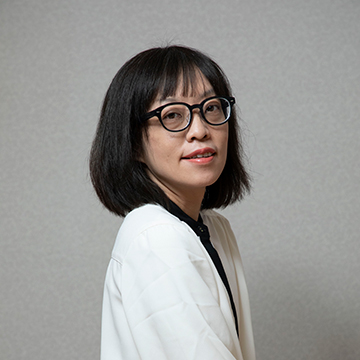
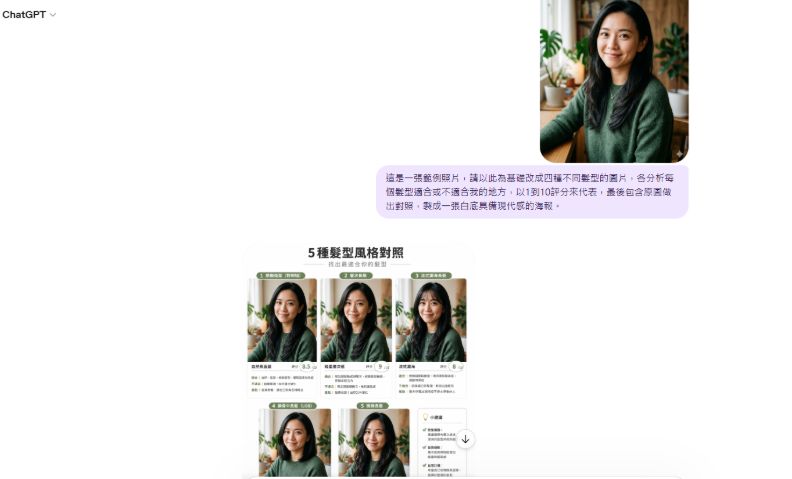
Threads 網友發現,GPT Image 2 的 Thinking 模式可以在同一張海報中生成多個髮型版本,適合上美容院之前做選髮型的參考,妝容口紅的分析也有許多網友嘗試,方法類似。以下使用 Gemini 3 Pro Image(Nano Banana Pro)生成的範例照片來實測。
調校小技巧
- 若想鎖定特定髮型方向(如「只試東方短髮」或「只試捲髮系列」),可在指令中加入「髮型風格限定:東方短髮、鮑伯、自然捲、大波浪」。
- 評分說明若想更具體,可改成「請說明髮型是否符合我的臉型比例,並標注不適合原因」。
《遠見》實測生成圖片如下,可以發現中時依照指令生成四種不同的髮型,並有詳細說明與評分,同時原圖與改造圖的臉型表情維持一貫性。相當精準。
製作食譜書
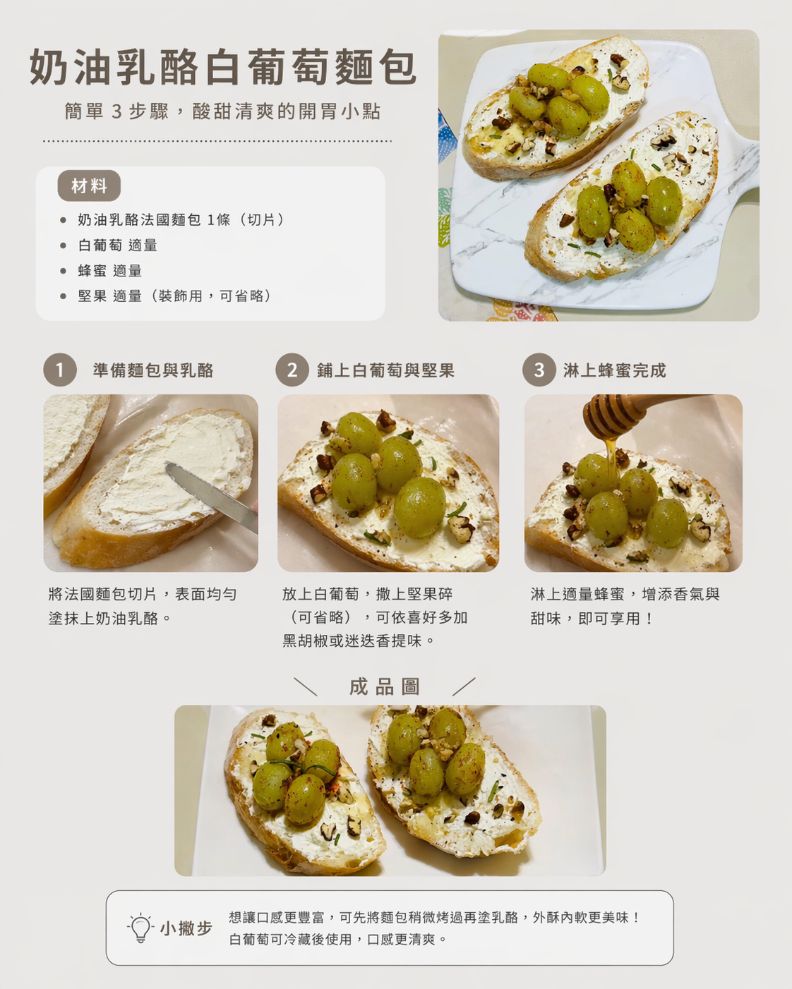
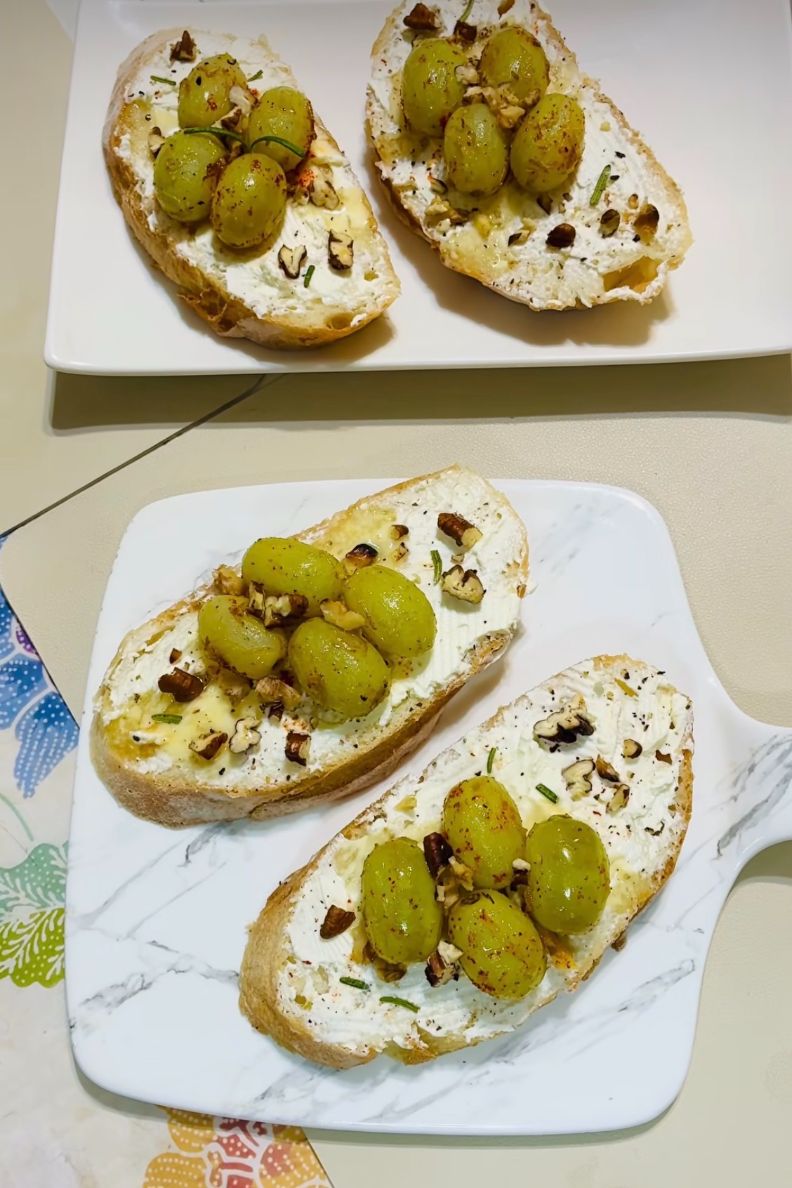
食譜步驟需要有連續而具主題性的配圖,GPT Image 2 的多圖連貫能力在這個場景特別有優勢—只要輸入一張自己做好料理的照片,就能生成一頁生動的食譜教學內容。以下用《遠見》記者實拍的料理照片來實測。
調校小技巧
- 若擔心文字顯示方向不符合想像(橫排或直排錯誤),可補充「所有文字請使用直排繁體中文」。
《遠見》實測生成圖片如下,可以發現模型聰明地把照片裁切成兩部分,一部分作為食譜首圖,另一個作為成品圖,其餘步驟展現符合說明,風格簡約也遵照原來指令的要求。
多種社群廣告素材一次做完
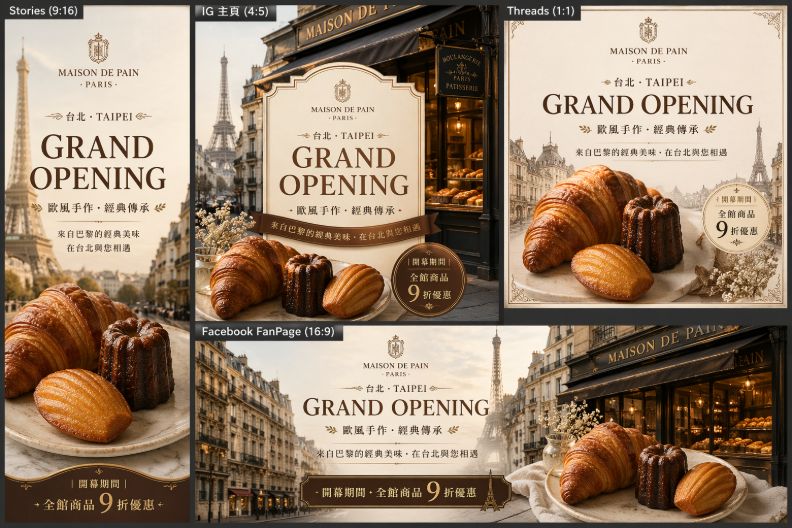
在廣告素材的產製上,GPT Image 2最大優勢是單一指令就能同時輸出多種社群平台所需的圖片尺寸,非常適合社群小編或行銷人員。以下是遠見實測使用的指令範例。
調校小技巧
- 若對顏色有品牌一致性需求,可加入「主色調限定:奶油白 #FDF8F0 與深棕 #3E2A1E,不使用其他底色」。
《遠見》實測圖片如下,發現確實一次出現多個尺寸的素材,也忠實依照指令要求。唯一問題是將尺寸資訊也標示在圖片上,需要再下一次指令要求「請去除指令說明資訊,以免影響圖片完整性」才能清除。
將喜愛的角色或寵物做成絨毛娃娃吊飾
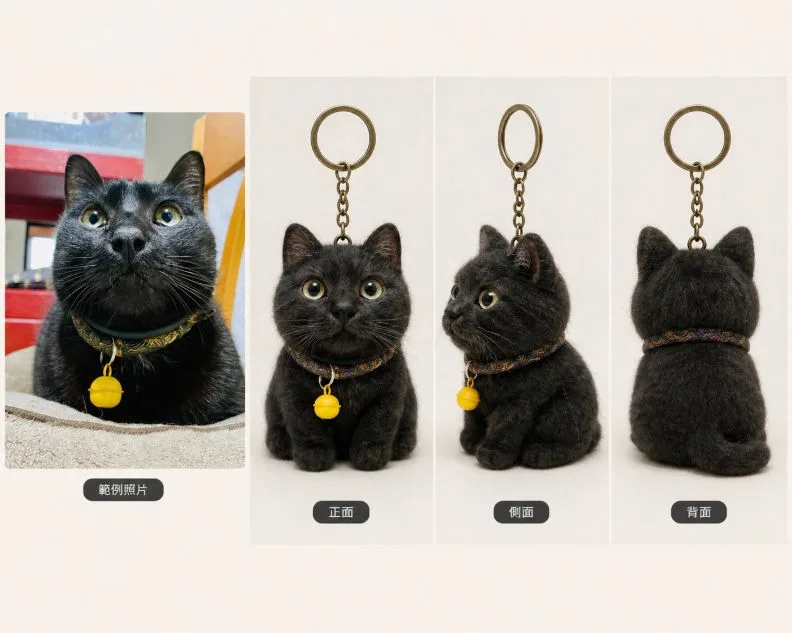
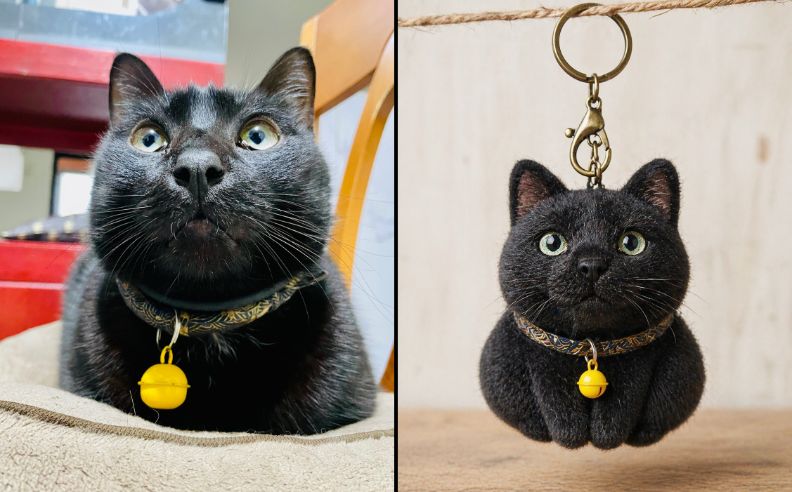
許多Threads 網友把自己畫的角色、或者家中寵物拿來請GPT Image 2做成絨毛娃娃吊飾樣稿,有些人可能是當作實體開模前的視覺確認,當然也有些人是純粹好玩可拿來分享。由於模型升級後,確實能展現多樣化風格。以下是遠見實測指令。
《遠見》實測生成圖片如下,與原來範例照片相較,的確有忠實依照黑貓的表情去生成,絨毛感也很質樸。只是鑰匙圈與吊飾的銜接感覺有點假假的,似乎兩者色調質感差異明顯。
調校小技巧
- 若想呈現不同材質風格(羊毛氈、針織、布偶),可在指令中指定「以羊毛氈手作質感呈現,縫線細節清晰可見」。
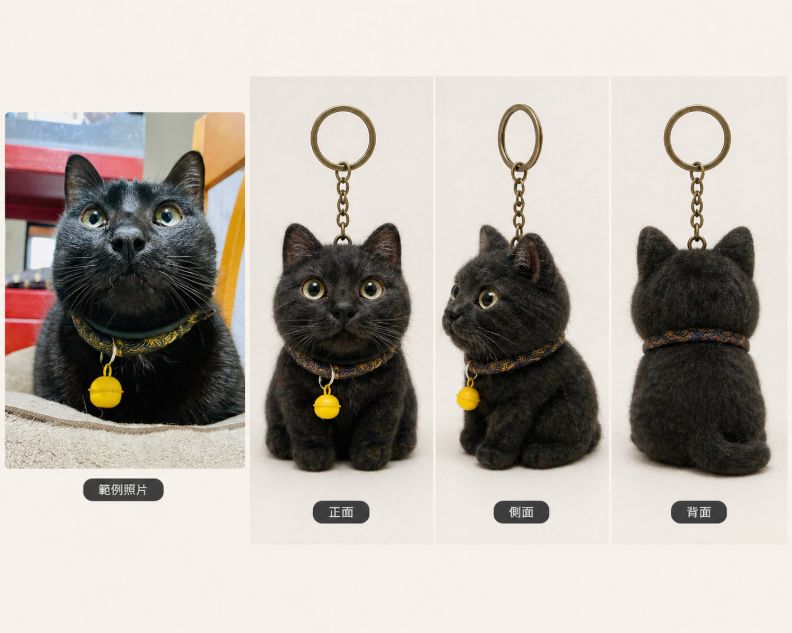
- 若想同時輸出正面與背面視角,可加入「請一次輸出正面、側面、背面三個視角的娃娃效果圖」。如下就是實測生成圖
GPT Image 2 使用小技巧
指令怎麼寫成?
由於GPT Image 2 模型更加能聽懂人話,建議可直接寫接近自然語言的指令即可。新手想要簡單達成效果,指令遵循「結構 + 風格 + 限制」三段式最有效率:
1. 先說清楚要做什麼(「製作一張海報」「輸出食譜步驟圖」)
2. 再描述風格(「現代感白底」「日式料理書風格」「巴黎古典烘焙坊」)
3. 若擔心出包,最後補上限制(「不要出現英文」「所有文字橫排繁體中文」「不使用暖色調」)
如何調整長寬比?
GPT Image 2 有兩種方式都可以調整,首先就是直接在指令中寫清楚比例說明,以下為範例
- 「請輸出 1:1 的方形版本」(Instagram 主頁)
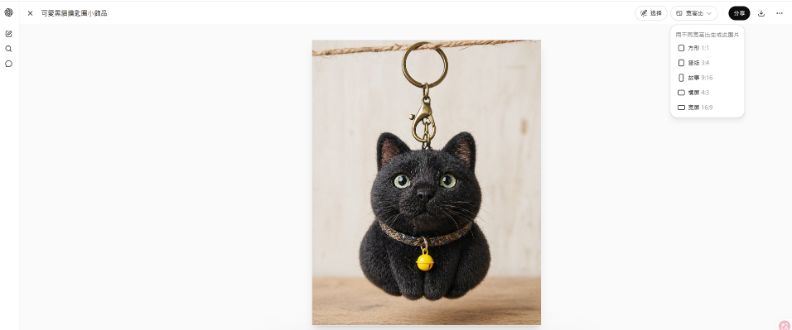
此外,也可以在圖片生成後,再按下圖片,右上角會出現「長寬比」的按鍵,按下點選你要的尺寸即可。
如何用小筆局部修改?
生成完圖後,也可以按下圖片讓右上角出現一個畫筆的按鈕,點下去圈選你要修改的部分,然後在對話框寫清楚要怎麼改,模型會在不重新生成整張圖的情況下進行局部編輯。
以下是實測的影片,不過要說明實測發現,不是每一次要求修改,模型都會正確修改,有時候需要多次嘗試。
GPT Image 2 vs. Gemini 3 Pro Image(Nano Banana Pro)差異比較
GPT Image 2 上線後,最常被拿來比較的競品是 Google 的 Gemini 3 Pro Image,也就是網友喜歡稱呼的測試代號「Nano Banana Pro」。兩者都支援推理能力、多語言文字渲染,在功能定位上高度重疊。以下簡表整理主要差異:
| AI 圖像生成工具比較 | ||
|---|---|---|
| 比較項目 | GPT Image 2 OpenAI / ChatGPT | Gemini 3 Pro Image Google(代號:Nano Banana Pro) |
| 核心能力 | ||
| 推理能力 | ✓ Thinking 思考模式 生圖前先規劃構圖邏輯 | ✓ Thinking 思考模式 Gemini 3 Pro 推理架構 |
| 繁體中文渲染 | ✓ | ✓ |
| 最高輸出解析度 | 原生 2K API 支援 4K upscale | 原生 4K 512px–4K 完整支援 |
| 單次最多生成張數 | 最多 8 張 需啟用 Thinking 模式 | 最多 5 角色 × 14 物件 視覺一致性穩定 |
| 即時網路搜尋整合 | ✓ | ✓ |
| AI 浮水印 | 無(API 層級可加) | ✓ SynthID 技術 不可見浮水印,可驗真偽 |
| 費用方案 | ||
| 免費版 | 每日約 2 張 Instant 模式,無 Thinking | 每日有上限 Nano Banana 2 模型 |
| 付費入門版 | US$20/月 ChatGPT Plus,無限生成 | US$19.99/月 Google AI Pro,每日 100 張 Pro 圖 |
| API 計費方式 | 依 token 計算 1024×1024 高品質約 US$0.21/張 | 依 token 計算 同等輸出約為 OpenAI 的 1/3 成本 |
| 適合情境 | ||
| 最適合的使用場景 | ・社群廣告多尺寸素材 ・含文字的食譜、教學海報 ・個人化換髮型、娃娃樣稿 ・對話式反覆改稿流程 | ・4K 高畫質輸出需求 ・Google Docs、Slides 整合工作流程 ・API 大量圖像生成(成本優勢) ・需要 SynthID 浮水印的企業用途 |
| 注意:費用方案可能隨時調整,請以各平台官方頁面為準。資料來源:OpenAI、Google ,資料時間:2026 年 4 月 24 日。資料整理:遠見編輯部 | ||
若想進一步了解其他模型的圖像與設計能力,可參考以下《遠見》延伸閱讀:
→ 〈Claude 是什麼?Opus 4.7 懂設計簡報?怎麼用?〉
→ 〈Nano Banana升級,社群最夯AI圖推薦!指令全教學〉
GPT Image 2 使用限制
以下根據國內外網友與國外媒體實測彙整,目前要注意有四種使用限制:
- 免費版生成次數吃緊:免費帳號每日約 2 張的上限,對於需要批量產製素材的行銷用途不夠用,必須升級 Plus。實際限制以 OpenAI 官方頁面為準。
- Thinking 模式速度較慢:複雜指令最長需等待 2 分鐘,若急需出圖建議先用Instant 模式確認方向,滿意後再切換 Thinking 模式輸出最終版本。
- 風格細緻度不如 Midjourney:對於需要精確控制底片顆粒感、鏡頭焦段或特定攝影美學風格的專業創作者,GPT Image 2的細粒度控制不及 Midjourney。
- 模型知識截止日為 2025 年 12 月:若需要生成非常近期事件的圖文資訊,可能有所偏差,建議改使用 Thinking 模式呼叫即時網路搜尋。或者先用聊天機器人抓取正確資訊,再來生成圖片。