
















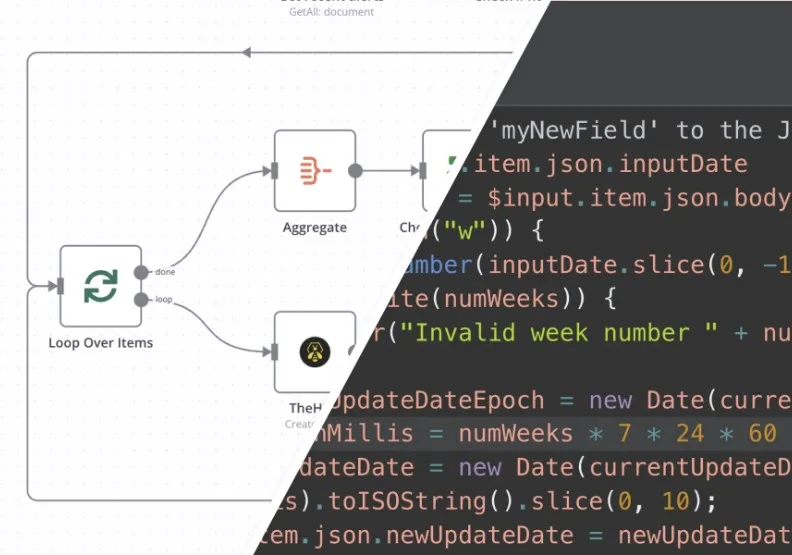


近期Openclaw讓不少人熱愛打造自動工作流,但你知道其實有個開源自動化工具n8n長期受歡迎嗎?n8n是什麼?它能讓無程式語言背景的人,也能串接多個應用建立自動化工作流,接上AI模型還可以變身個人AI助理,可用於自動建立行程、記帳等,用途自由多元。如果想零基礎上手n8n,需要做哪些準備呢?本文介紹了新手無痛部署n8n的方式,想要每天早上一起床,就收到最新的美股投資新聞嗎?本文提供友善教學,教你從零製作一個每天會定時從財經媒體《CNBC》抓取最新消息,並自動將新聞寄到信箱的n8n工作流。
n8n 是什麼?怎麼用?
n8n是一款開源自動化工具,整合了超過500個應用程式(例如Gmail、Notion、Slack等),並提供視覺化介面,讓使用者不需要寫程式,只需要拖曳工作流中的節點順序、設定節點內容,就能打造跨應用程式的自動化工作流。
在ChatGPT等生成式AI普及後,n8n工作流也有了AI加持。可使用n8n的AI Agent功能,將AI模型加入工作流中,讓AI成為流程助理,根據指令做出後續行動決策。例如在自動記帳的工作流中,AI可用於判斷使用者輸入的帳目類別,將資訊寫進對應的試算表欄位中,省去使用者自行選擇類別的時間。
使用n8n的方式主要有三種:
使用 Zeabur 一鍵部署 n8n
透過Zeabur部署n8n,是目前最受歡迎、CP值最高的方式。Zeabur是一個由台灣團隊開發的PaaS(平台即服務)平台,大幅降低了將程式專案部署到雲端的門檻。
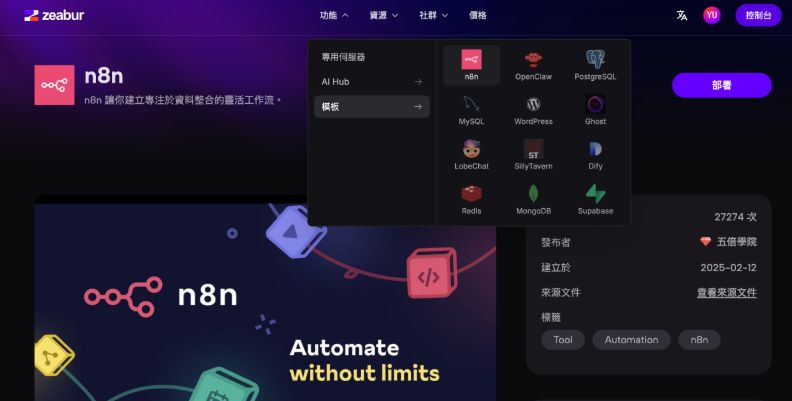
在Zeabur官網中點選「功能」、再選擇「模板」,即可找到一鍵部署n8n的連結。點選「部署」後,可自行設定網域名稱,再點選「確定」即部署完成。
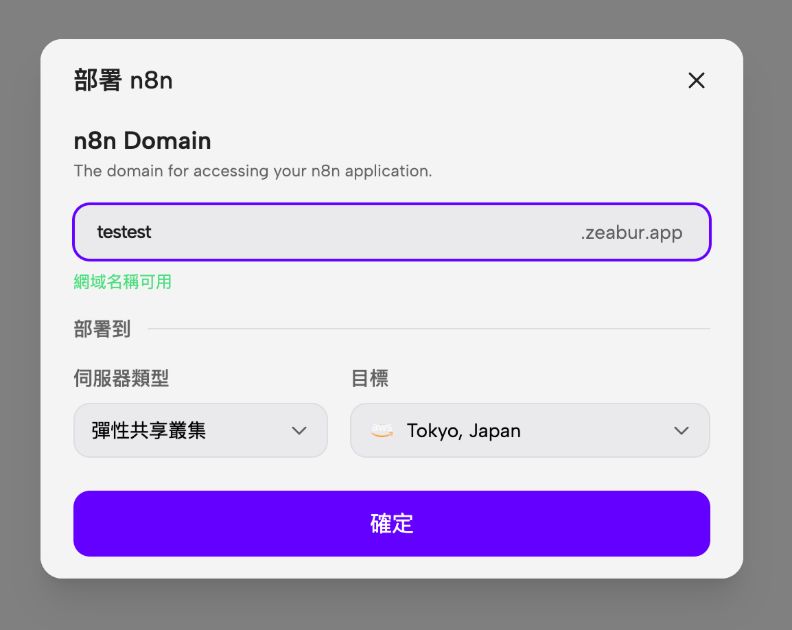
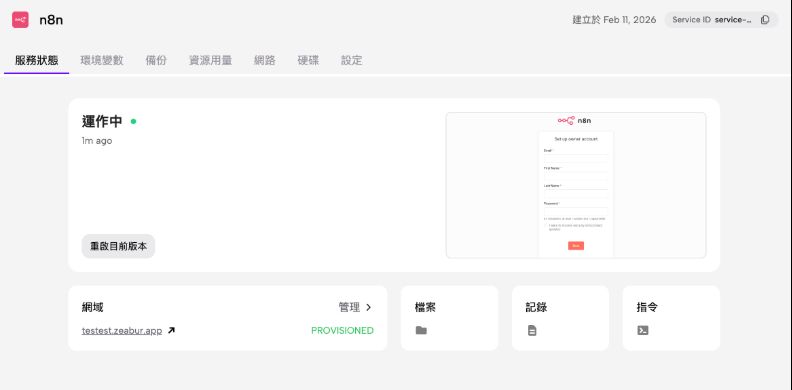
當畫面出現「運作中」時,即代表成功部署n8n。點選網域連結,註冊並登入n8n帳號後,即可開始建立第一個n8n工作流。
n8n 實作教學:每日自動寄出新聞摘要
想要每天早上一起床,就收到最新的美股投資新聞,可以製作一個每天會定時從財經媒體《CNBC》抓取最新消息,並自動將新聞寄到信箱的n8n工作流。
在n8n中,是以「節點」(node)為單位,設定工作流的執行步驟。拆解本次實作任務,可分為四個節點,分別是(1)設定自動發送信件的時間、(2)設定RSS連結,用於取得新聞、(3)排版信件內容、(4)串接Gmail API,並設定收件人與主旨。
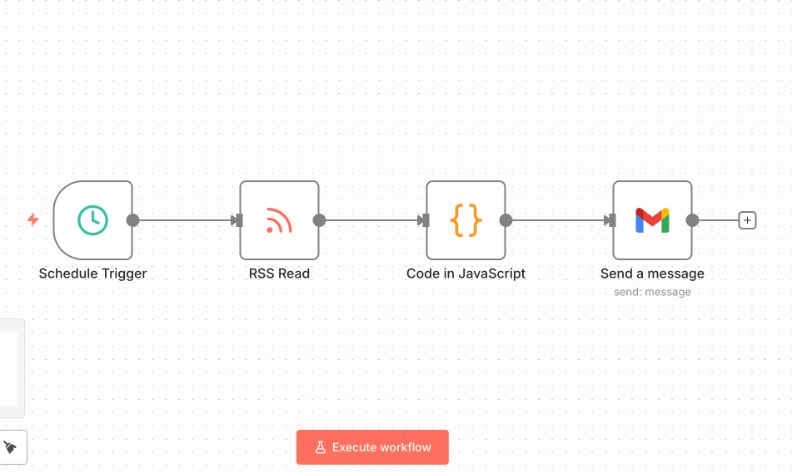
Step 1:設定觸發流程時間
工作流的第一個節點是設定「trigger」,也就是什麼情況下會觸發工作流自動執行。可以選擇手動觸發、在接收到外部應用程式通知時觸發,或是固定時間或頻率觸發。
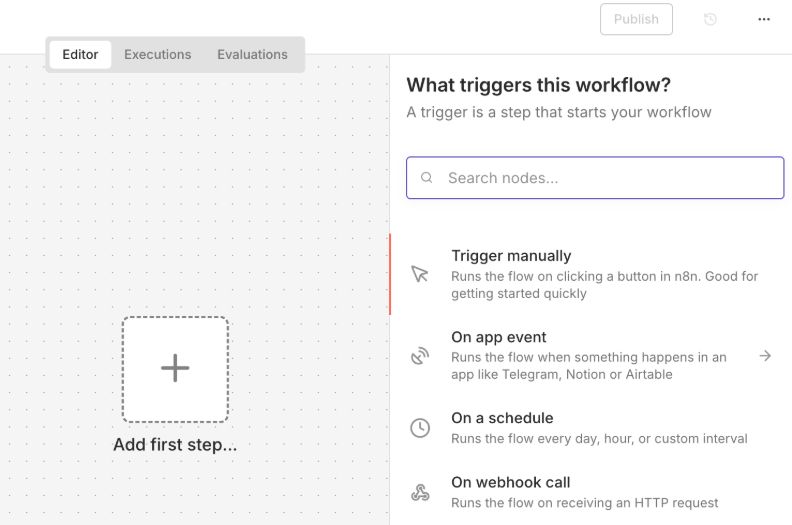
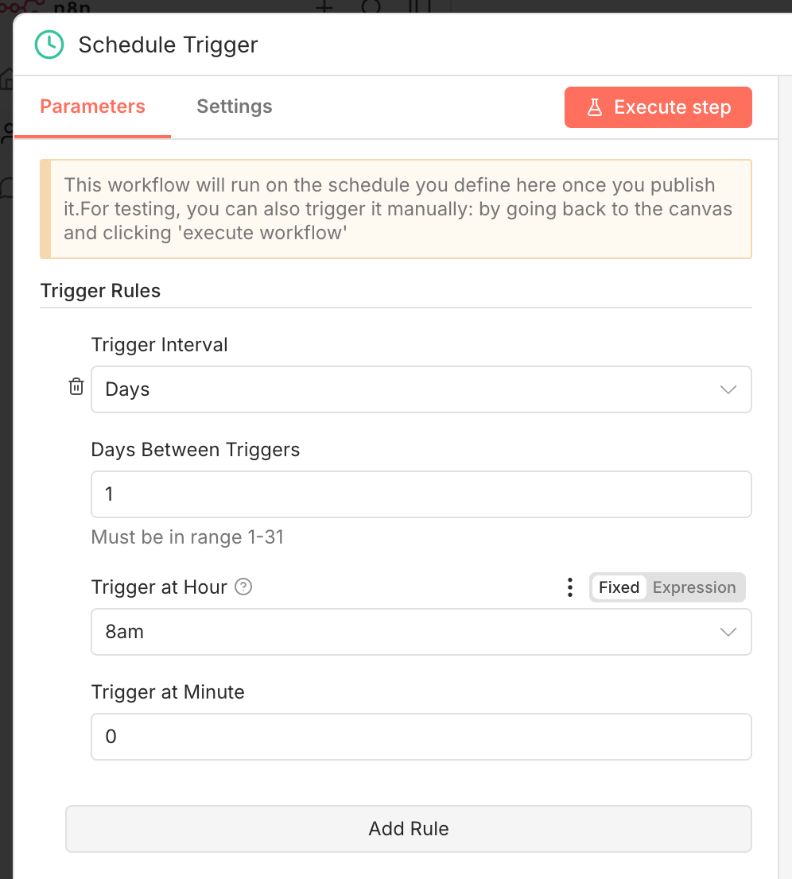
在本次實作任務中,要選擇的是「On a schedule」,在其設定中可選擇觸發流程的時間單位,例如每秒、每小時、每天等,也可以設定間隔多少個時間單位觸發一次。在此處設定為每天早上8點時觸發流程。
Step 2:設定 RSS 連結
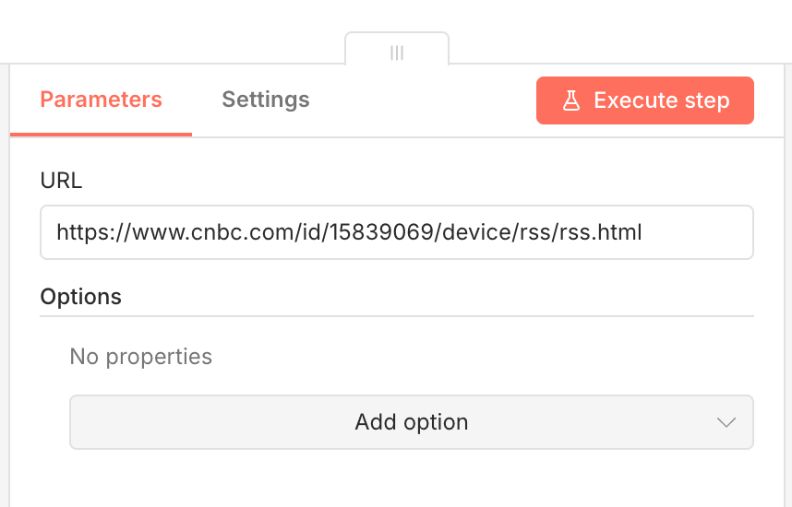
要自動從新聞網站上抓取新聞,需要透過RSS連結。RSS是一種資訊格式,可將網站上的文章整理成固定規格,方便程式抓取。不少媒體都有提供RSS功能,以《CNBC》為例,可透過此連結找到各版面的RSS連結。本次實作選擇的是《CNBC》的「Investing」版。
接著,在n8n中搜尋「RSS Read」節點,將想抓取新聞的RSS連結貼上,並將此節點接在前述觸發器的節點之後,即完成此步驟的設定。
Step 3:請Gemini協助生成,用 JavaScript 排版信件內容
接著,可新增一個「code」節點,用於設定要抓取的新聞篇數、信件格式等。「code」功能支援JavaScript和Python兩種語言,可客製化工作流程,不受預設節點的選項限制。
在此實作任務中,雖然也可以直接把程式碼寫在最後的Gmail節點中,但將程式碼獨立成一個節點,可以更方便閱讀和編輯。以下範例為設定一封信件抓取5篇新聞,每篇新聞會有附上超連結的標題(RSS變數為title)和摘要(RSS變數為contentSnippet)。不會寫程式嗎?別擔心,請Gemini生成即可。
- 程式碼範例(使用Gemini生成,JavaScript):
// 1. 設定要抓幾篇新聞
const topNews = items.slice(0, 5);
// 2. 開始組合 Email 內容
let emailContent = "<h3>📅 今日投資重點新聞</h3><ul>";
for (const news of topNews) {
// 取得標題、連結
const title = news.json.title;
const link = news.json.link;
// 取得摘要
const snippet = news.json.contentSnippet;
// 組合每一行:
// <li> 標題 (加粗 + 超連結) <br>
// <span style="color: #666"> 灰色小字的摘要 </span> </li>
emailContent += `
<li style="margin-bottom: 15px;">
<a href="${link}" style="font-weight: bold; font-size: 16px; text-decoration: none; color: #007bff;">${title}</a>
<br>
<span style="color: #666; font-size: 13px;">${snippet}</span>
</li>
`;
}
emailContent += "</ul><p style='color: #888; font-size: 12px;'>祝您投資順利!</p>";
// 3. 輸出結果
return [{ json: { email_body: emailContent } }];
Step 4:串接 Gmail API
最後一步就是透過Gmail將信件寄出。在第一次使用時,需要先設定Google服務的憑證(Credential),以授權n8n存取Google提供的服務。首先要在Google Cloud平台上建立一個專案,並啟用所需的API。在此實作任務中,需要啟用的是Gmail API。接著將Google Cloud專案的Client ID和密碼填入n8n,並登入Google帳戶後,即可使用此節點。
未來遇到需要使用Google服務(例如Google文件、Google雲端硬碟等)的任務時,皆需要啟用對應的API,不過僅需在首次使用時設定好,之後即可直接使用儲存在n8n中的憑證。
- n8n官方提供的Google憑證設定教學可見此連結。
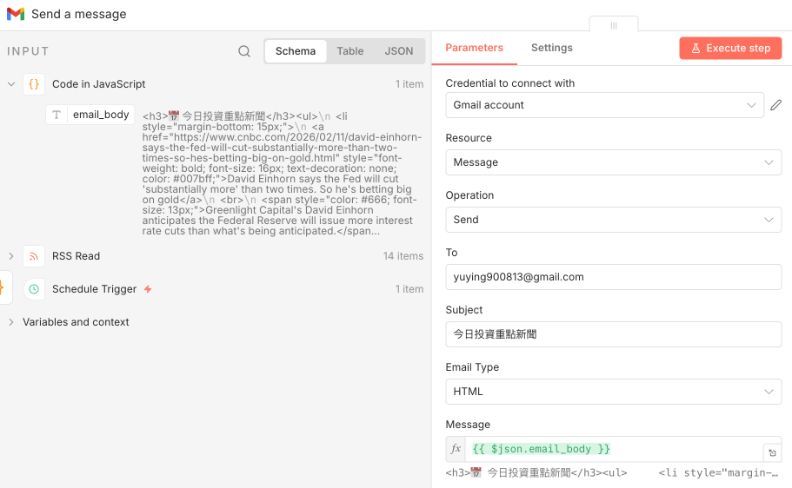
設定好Gmail憑證後,在Resource欄位選擇「Message」、Operation欄位選擇「Send」,代表此節點的任務是寄出信件。接著填入收件者、主旨和信件內容。
在此實作任務中,信件內容已在上一步的Code節點完成,此節點僅需在Message欄位選擇「Expression」模式,並將上一步準備好的「email_body」拖曳進格子中即可。若左方欄位沒有出現上一步寫好的程式碼,則需回到上一個節點點選「Execute Step」,執行過的節點內容便會出現在後續節點中。
Step 5:測試與發布工作流
到這裡,整個工作流已經大功告成!點選畫面下方的「Execute Workflow」即可測試完整流程。
工作流成功執行完後,即可在信箱中收到新聞日報。
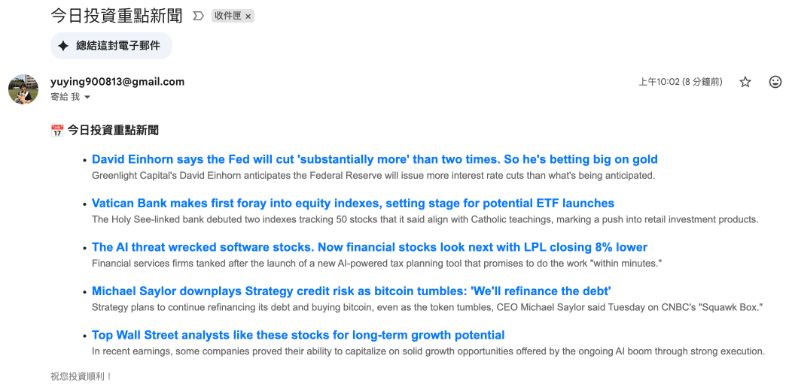
經測試確認工作流沒問題後,可點選右上角的「Publish」發布工作流,未來在指定時間到時,n8n就會自動執行這個流程。
學會這個基礎流程後,未來還可以加入AI Agent節點,讓AI先過濾新聞,篩選出有提到指定關鍵字的內容,或是將新聞翻譯改寫成中文摘要等,讓n8n工作流變成更靈活的AI助理。